Using roles in UI extensions
Learn how to include user roles in UI Extensions to tailor functionality to different roles.
Stripe Apps UI extensions can read the active user’s role in the Dashboard. Apps can expose different functionality to different user roles.
The UI Extension SDK provides valuable information about the end user of your app. The roles field of the userContext object gives a list of the active user’s roles. You can tailor the app’s content based on the user’s role, using the roles in the user context.
How to determine the user’s Dashboard role
Extensions have a userContext prop that’s populated with information about the active Dashboard user. This object has a roles field, which is an array of RoleDefinition objects for each role that the active user is attributed to.
A role definition has these fields:
Field name | Type | Example |
type | ‘builtIn’ | ‘custom’ | builtIn |
Specifies the role type. Custom roles are only available to private apps. | ||
name | string | Developer |
The name of the user role. | ||
The name field provides the name of the user role, and you can use it to modify the functionality of your UI Extension.
Custom user roles (private apps only)
Each role definition has a type field, which specifies the role type. The type field can either be ‘builtIn’ or ‘custom’. Because custom roles are specific to a given account, these roles are only available for private apps.
Tailoring content based on the Dashboard role
A common use of this information is to conditionally display content based on the user role. Below is an example app that shows content tailored to particular user roles.
import { Badge, Box, Inline, ContextView } from "@stripe/ui-extension-sdk/ui";
import type { ExtensionContextValue } from "@stripe/ui-extension-sdk/context";

const App = ({ userContext }: ExtensionContextValue) => {
  const isAdmin = userContext?.roles?.some(role => role.name === 'Administrator');
  const isDeveloper = !isAdmin && userContext?.roles?.some(role => role.name === 'Developer');
  const isaAnotherRole = !isDeveloper && !isAdmin;

  return (
    <ContextView
      title="Role based access"
    >
      <Box>
        <Box css={{ paddingBottom: 'large'}}>Active user roles: {userContext?.roles?.map(role => <Badge key={role.name}>{role.name}</Badge>)}</Box>

        { isAdmin && (<Box>Only <Inline css={{ fontWeight: 'semibold' }}>admin</Inline> users can see this message.</Box>) }
        { isDeveloper && (<Box>Only <Inline css={{ fontWeight: 'semibold' }}>developers</Inline> users can see this message.</Box>) }
        { isaAnotherRole && (<Box>Only users who are not admins or developers can see this message.</Box>) }
      </Box>
    </ContextView>
  );
};

export default App;
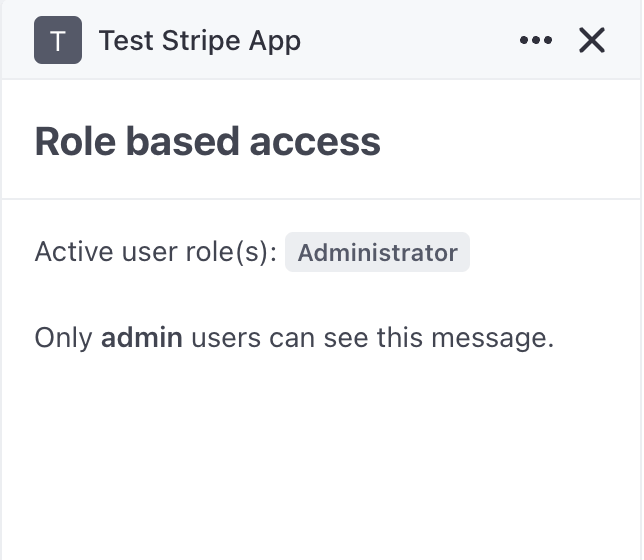
The result of the example app when viewing the app as an Administrator user