Exemple d'application Issuing et de Financial Accounts pour les plateformes
Découvrez comment inscrire des clients, émettre des cartes et effectuer des paiements sortants.
Essayez notre application de test pour découvrir comment utiliser les API Issuing et Financial Accounts pour plateformes dans votre intégration. Elle vous permet de vous inscrire en tant que client, de créer des cartes, de tester des autorisations et d’effectuer des paiements sortants depuis un compte financier.
Sans écrire de code, vous pouvez également copier l’application test à utiliser avec votre plateforme, en suivant les logs API générés par vos actions.
Essayer notre application test
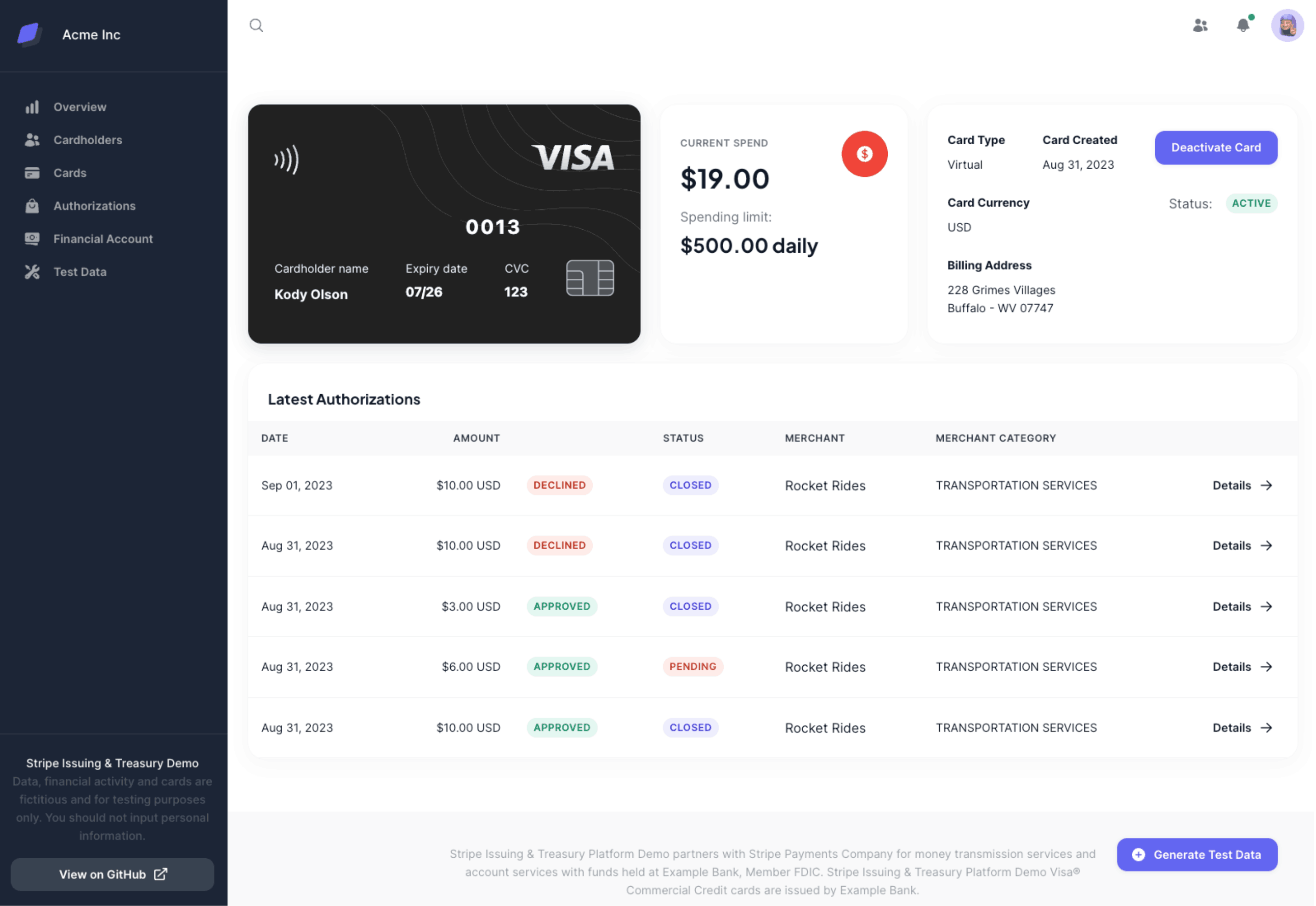
Exemple de page des détails de carte de l’application Issuing et Financial Accounts pour les plateformes
Cette application est destinée aux plateformes qui s’adressent à des clients professionnels. Si vous avez uniquement besoin de cartes pour vous ou vos employés, utilisez Issuing dans le Dashboard.
Créer un compte sur la plateforme
Pour utiliser l’application test, commencez par créer un compte pour vous inscrire en tant que client de la plateforme.
Une fois que vous avez fourni une adresse e-mail et un mot de passe, le back-end de l’application crée un compte connecté et demande les fonctionnalités card_ et treasury.
Compatibilité de l'API Accounts v2
L’API Accounts v2 ne prend pas en charge des workflows Issuing and Financial Accounts. Si vous avez des comptes créés avec Accounts v2, vous pouvez utiliser Accounts v1 pour gérer les fonctionnalités treasury et card_. Pour en savoir plus, consultez la page Utilisez l’objet Accounts en tant que clients.
(Facultatif) Simulez un processus d'inscription hébergé pour fournir les détails complets du compte
Pour simuler une inscription hébergée, effectuez les étapes suivantes à l’aide de tokens de test afin d’éviter les erreurs. Nous avons prérempli les données du compte pour cette application.
Décochez la case Ignorer le reste de l’inscription.
Cliquez sur Confirmer dans la boîte de dialogue Données de test.
Cliquez sur Continuer pour être redirigé vers le flux d’inscription hébergée de Stripe.
Sur l’écran Démarrer, saisissez les valeurs suivantes :
- Numéro de Mobile : 000-000-0000
- Adresse e-mail : Toute fausse adresse e-mail
Dans Vérifier votre numéro de téléphone portable, cliquez sur Utiliser un code de test.
Sous Vérifier votre identité, cliquez sur Ignorer cette étape.
Une fois le formulaire envoyé, vous êtes redirigé vers le Dashboard de l’application.
Consultez le code et les logs d'API pour ces étapes
Après avoir effectué les étapes d’inscription de votre premier compte dans votre copie de l’application test, consultez les logs API correspondants. Les extraits de code suivants apparaissent dans le back-end lors de l’inscription d’un compte.
Créez un compte connecté avec les fonctionnalités suivantes :
transferts,card_, etissuing trésorerie. Issuing prend uniquement en charge les comptes connectés qui n’utilisent pas un Dashboard hébergé par Stripe, et où votre plateforme est responsable du recouvrement des exigences et de la responsabilité des pertes, également connu sous le nom de compte connecté Custom. Découvrez comment créer des comptes connectés compatibles avec Issuing. Copiez notre application pour afficher les logs API et trouver : POST to /v1/accounts.register.tsconst account = await stripe.accounts.create({ controller: { stripe_dashboard: { type: "none" }, fees: { payer: "application" }, losses: { payments: "application" }, requirement_collection: "application", }, country: "US", email: email, capabilities: { transfers: { requested: true }, treasury: { requested: true }, card_issuing: { requested: true }, }, });Créez un compte financier. Copiez notre application pour afficher les logs API, et recherchez : POST vers /v1/treasury/financial_accounts.
register.tsconst financialAccount = await stripe.treasury.financialAccounts.create( { supported_currencies: ["usd"], features: { card_issuing: { requested: true }, deposit_insurance: { requested: true }, financial_addresses: { aba: { requested: true } }, inbound_transfers: { ach: { requested: true } }, intra_stripe_flows: { requested: true }, outbound_payments: { ach: { requested: true }, us_domestic_wire: { requested: true }, }, outbound_transfers: { ach: { requested: true }, us_domestic_wire: { requested: true }, }, }, }, { stripeAccount: account.id } );Créez un lien Connect Onboarding et utilisez-le pour rediriger les nouveaux utilisateurs afin de collecter les informations de profil nécessaires pour les fonctionnalités demandées. Copiez notre application pour afficher les logs d’API, puis recherchez : POST to /v1/account_links. La réponse à la requête Account Links inclut une valeur pour l’
urlutilisée afin de rediriger l’utilisateur vers le flux d’inscription.onboarding-helpers.tsconst { url } = await stripe.accountLinks.create({ type: "account_onboarding", account:, refresh_url: connectOnboardingRedirectUrl + "/onboard", return_url: connectOnboardingRedirectUrl + "/onboard", });"{{CONNECTED_ACCOUNT_ID}}"Une fois l’inscription terminée, l’état des fonctionnalités du compte passe de
inactiveàactive. Affichez l’événementaccount.sur le compte connecté à l’adresse https://dashboard.stripe.com/updated /test/events?type=account.updated. Vous trouverez l’ID du compte connecté dans la réponse à l’étape 1.'{{CONNECTED_ACCOUNT_ID}}'
Ajouter des fonds au compte financier
Sur la page Aperçu, cliquez sur Générer les données de test, puis, dans le volet, cliquez sur Simuler le crédit reçu.
La transaction apparaît comme un crédit reçu (un ACH entrant) d’un montant de 500 USD et figure dans le reçu de transaction.
Accédez à la page Compte financier pour consulter votre numéro de compte.
Consultez le code et les logs d'API pour ces étapes
Utilisez les exemples de code et les logs d’API suivants pour en savoir plus sur ces étapes.
Outil d’aide au test ReceivedCredit
Dans les environnements de test, vous pouvez ajouter des fonds à un compte financier à l’aide des assistants de test ReceivedCredit. Cet assistant de test simule la réception d’un transfert d’un compte bancaire externe vers votre compte financier. Copiez notre application pour afficher les logs API, et recherchez : POST vers /v1/test_helpers/treasury/received_credits.
const receivedCredit = await stripe.testHelpers.treasury.receivedCredits.create( { amount: 50000, currency: "usd", financial_account:, network: "ach", }, { stripeAccount:"{{FINANCIAL_ACCOUNT_ID}}"} );"{{CONNECTED_ACCOUNT_ID}}"
Effectuer un paiement ACH sortant
- Sur la page Compte financier, cliquez sur Envoyer des fonds.
- Sélectionnez ACH, puis saisissez les informations du bénéficiaire et le montant à envoyer.
- Sélectionnez
POSTEDcomme résultat de la transaction pour simuler un paiement effectué. - La transaction apparaît comme étant un paiement sortant.
Consultez le code et les logs d'API pour ces étapes
Utilisez les exemples de code et les logs d’API suivants pour en savoir plus sur ces étapes.
Interface d’envoi de fonds
La fonctionnalité d’envoi de fonds dans l’application de test utilise la fonctionnalité de Financial Accounts pour les plateformes OutboundPayment. Vous pouvez utiliser OutboundPayments pour envoyer de l’argent vers le compte externe d’un tiers. Copiez notre application pour afficher les logs API, et trouver : POST to /v1/treasury/outbound_payments. La réponse doit indiquer que l’état des paiements indique processing.
const outboundPayment = await stripe.treasury.outboundPayments.create( { financial_account:, amount: 100, currency: "usd", statement_descriptor: req.descriptor, destination_payment_method_data: { type: "us_bank_account", us_bank_account: { account_holder_type: "company", routing_number: "110000000", account_number: "000000000009", }, }, }, { stripeAccount:"{{FINANCIAL_ACCOUNT_ID}}", } );"{{CONNECTED_ACCOUNT_ID}}"
Définir le résultat de la transaction avec un assistant de test
Après avoir sélectionné le résultat de la transaction dans l’application Web, l’état des paiements sortants est mis à jour via un endpoint d’assistant de test. Copiez notre application pour afficher les logs API, et recherchez : POST vers /v1/test_helpers/treasury/outbound_payments/{{OUTBOUND_PAYMENT_ID}}/post. La réponse doit indiquer que l’état de paiement indique posted.
const outboundPayment = await stripe.testHelpers.treasury.outboundPayments.post(, );'{{OUTBOUND_PAYMENT_ID}}'
Créer un titulaire de carte, une carte et effectuer un achat de test
- Sur la page ** Titulaire de carte**, cliquez sur Créer un titulaire de carte.
- Saisissez les informations du titulaire de la carte, puis cliquez sur Émettre la carte pour créer une carte virtuelle.
- Vous êtes redirigé vers la page Cartes. Cliquez sur Détails sur la ligne de la carte pour afficher la nouvelle carte virtuelle.
- Cliquez sur Générer des données de test, puis sur Simuler un achat de test.
Consultez le code et les logs d'API pour ces étapes
Utilisez les exemples de code et les logs d’API suivants pour en savoir plus sur ces étapes.
Créer un titulaire de carte
Créez un Cardholder à l’aide de l’API create cardholder de Stripe Issuing :
const cardholder = await stripe.issuing.cardholders.create( { type: "individual", name: firstName + " " + lastName, email: email, individual: { first_name: firstName, last_name: lastName, card_issuing: { user_terms_acceptance: { date: Date.now(), ip: ip, }, }, }, billing: { address: { city: city, line1: address1, state: state, postal_code: postalCode, country: country, }, }, }, { stripeAccount:, } );"{{CONNECTED_ACCOUNT_ID}}"
Créer une carte
Après avoir créé un Cardholder, vous pouvez émettre une carte pour le Cardholder à l’aide de l’API create card. Définissez le paramètre financial_ de la carte en saisissant la valeur ID du compte financier que vous avez créé à l’étape 2.
const card = await stripe.issuing.cards.create( { cardholder: cardholderId, financial_account:, currency: 'usd', type: 'virtual', status: 'active', }, { stripeAccount:'{{FINANCIAL_ACCOUNT_ID}}'}, );"{{CONNECTED_ACCOUNT_ID}}"
Créer un achat de test
Après avoir créé l’autorisation à partir du Dashboard, recherchez le log de l’API : POST to /v1/test_helpers/issuing/authorizations. Une fois l’autorisation capturée dans le Dashboard, recherchez le log de l’API : POST to /v1/test_helpers/issuing/authorizations/{{AUTHORIZATION_ID}}.
FacultatifSuspendre temporairement les dépenses sur une carte
- Sur la page Cartes, cliquez sur les Détails d’une carte.
- Cliquez sur Désactiver la carte. Sous le bouton, l’état passe à
inactive. - Cliquez sur Générer des données de test et suivez le lien pour visualiser la carte depuis le Dashboard.
- Dans le Dashboard, cliquez sur Créer un achat de test. Sur la page suivante, l’autorisation est refusée.
- Revenez à l’application Web pour afficher les détails de l’autorisation refusée.
- Cliquez sur Activer la Carte bancaire pour faire passer l’état de la carte de
inactiveàactive.
Copiez l'application test pour effectuer les étapes 3 à 6
Lorsque vous copiez l’application de test et l’utilisez avec vos propres clés API Stripe, utilisez le Dashboard pour créer un achat de test.
Consultez le code et les logs d'API pour ces étapes
Utilisez les exemples de code et les logs d’API suivants pour en savoir plus sur ces étapes.
Faire passer l’état d’une carte sur inactive
Une fois que vous avez cliqué sur Désactiver, le status de la carte bascule sur inactive. Copiez notre application pour afficher les logs d’API , puis recherchez : POST to /v1/issuing/cards/{{CARD_ID}}.
const card = await stripe.issuing.cards.update(, { status: 'inactive', } );'{{CARD_ID}}'
L’autorisation de test a été refusée, car la carte n’était pas active
Après avoir créé l’autorisation à partir du Dashboard, recherchez le log de l’API : POST to /v1/issuing/cards/{{CARD_ID}}/test/authorizations. L’approbation de l’autorisation est définie sur false.
Affichez ensuite l’événement issuing_ sur le compte connecté à l’adresse https://dashboard.stripe.com/'approved: false, 'reason': 'card_
FacultatifVirement depuis le solde des paiements du compte vers le compte financier
Sur la page Données de test, cliquez sur Créer un PaymentLink, puis sur Accéder au PaymentLink.
Saisissez l’adresse e-mail, le nom et le code postal de votre choix, et utilisez
4000 0000 0000 0077comme numéro de carte bancaire.- Grâce à cette carte de test, les fonds sont immédiatement ajoutés au solde disponible du compte.
Effectuez le paiement, puis revenez à la page Données de test de l’application Web et actualisez la page.
Sous Créer un Virement, le solde disponible du compte connecté indique 9,41 USD.
Cliquez sur Ajouter un Compte financier en tant que compte externe pour définir le compte externe du compte connecté qui sera utilisé par défaut pour les virements vers le compte financier créé via Financial Accounts pour les plateformes. Pour en savoir plus, consultez la page virements et recharges depuis les paiements de Stripe .
Cliquez sur Créer un virement, puis accédez à la page Aperçu pour afficher les détails de la transaction.
Consultez le code et les logs d'API pour ces étapes
Utilisez les exemples de code et les logs d’API suivants pour en savoir plus sur ces étapes.
Recevoir un paiement
Vous pouvez utiliser des liens de paiement pour recevoir un paiement de test, puis transférer le solde du paiement vers le compte financier associé au compte connecté :
Créez un
Pricequi détermine le montant versé au compte connecté une fois le paiement effectué.create_paymentlinks.tsconst prices = await stripe.prices.list( { limit: 1, active: true, type: "one_time", }, { stripeAccount:, }, ); const price = prices.data.length < 1 ? await stripe.prices.create( { unit_amount: 1000, currency: "usd", product_data: { name: "Some Product", }, }, { stripeAccount:"{{CONNECTED_ACCOUNT_ID}}", }, ) : prices.data[0];"{{CONNECTED_ACCOUNT_ID}}"Une fois le tarif obtenu, l’échantillon d’application crée un
PaymentLinket redirige l’utilisateur pour qu’il termine le paiement. Utilisez la valeuriddupricede l’étape précédente pour définir la valeur du paramètreprice. Vous pouvez également exclure le paramètre pour utiliser une valeur par défaut à la place.create_paymentlinks.tsconst paymentLink = await stripe.paymentLinks.create( { line_items: [ { price: price.id, quantity: 1, adjustable_quantity: { enabled: true }, }, ], }, { stripeAccount:, }, );"{{CONNECTED_ACCOUNT_ID}}"
Virement à partir du solde des paiements du compte connecté
Les virements permettent d’envoyer des fonds depuis le solde des paiements d’un compte connecté vers leur compte financier. Suivez les étapes suivantes pour effectuer un paiement :
Vérifiez si un compte externe est configuré pour le compte connecté. À cet effet, utilisez l’API accounts.retrieve pour obtenir l’objet Account et vérifiez si la propriété
external_est renseignée.account create_paymentlinks.tsconst responseAccount = await stripe.accounts.retrieve(); const hasExternalAccount = responseAccount.external_accounts?.data[0] != undefined;"{{CONNECTED_ACCOUNT_ID}}"En l’absence de compte externe existant, l’utilisateur peut configurer le compte financier comme compte externe du compte connecté.
test-data.tsxconst financialAccounts = await stripe.treasury.financialAccounts.list( { expand: ["data.financial_addresses.aba.account_number"] }, { stripeAccount:, }, ); const financialAccount = financialAccounts.data[0]; const aba = financialAccount.financial_addresses[0]?.aba; // ... const token = await stripe.tokens.create( { bank_account: { account_number: aba.account_number, country: "US", currency: "usd", routing_number: aba.routing_number, }, }, undefined, ); await stripe.accounts.createExternalAccount("{{CONNECTED_ACCOUNT_ID}}", { external_account: token.id, });"{{CONNECTED_ACCOUNT_ID}}"Initiez un virement vers le compte externe du compte connecté. Dans notre cas, le compte externe est le compte financier. Trouver le log API : POST to /v1/payouts.
create_payout.tsconst balance = await stripe.balance.retrieve( { stripeAccount:, } ); const payout = await stripe.payouts.create( { amount: balance.available[0].amount, currency: 'usd', }, { stripeAccount:"{{CONNECTED_ACCOUNT_ID}}", } );"{{CONNECTED_ACCOUNT_ID}}"
Affichez l’événement treasury. sur le compte connecté à l’adresse https://dashboard.stripe.com/{{CONNECT_ACCOUNT_ID}}/test/events?type=treasury.received_credit.created. L’ID du compte connecté est indiqué dans la réponse à l’étape 1.