Zahlungen mit dem Express Checkout Element annehmen
Verwenden Sie eine einzige Integration, um Zahlungen über die Zahlungsschaltflächen mit einem Klick anzunehmen.
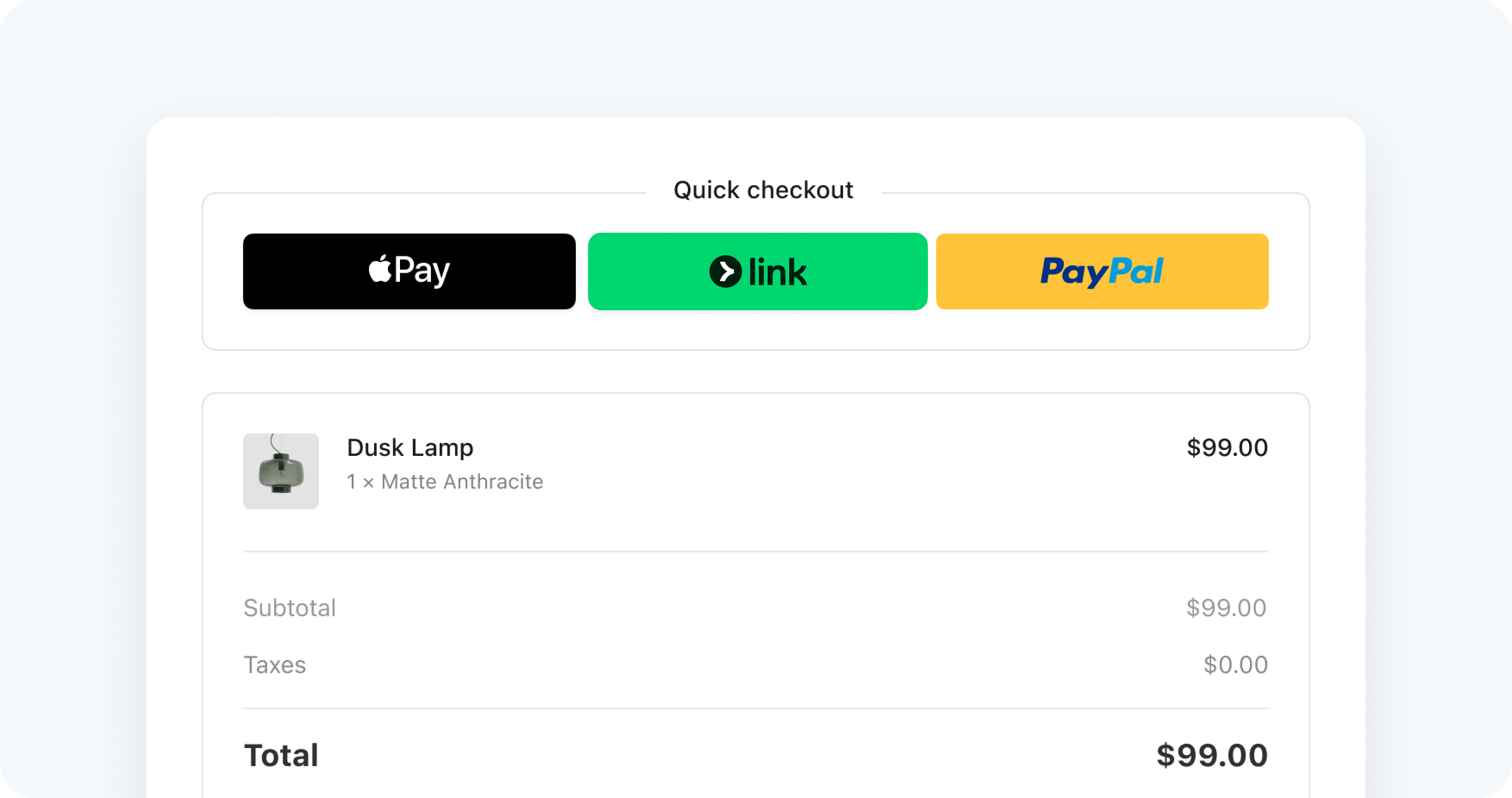
Das Express Checkout Element ist eine Integration zum Akzeptieren von Zahlungen über Schaltflächen für Zahlungen mit einem Klick. Zu den unterstützten Zahlungsmethoden gehören Link, Apple Pay, Google Pay, PayPal, Klarna und Amazon Pay.
Den Kund/innen werden je nach Gerät und Browser unterschiedliche Zahlungsschaltflächen angezeigt. Kompatible Geräte unterstützen automatisch Google Pay und Link. Sie müssen zusätzliche Schritte ausführen, um Apple Pay und PayPal zu unterstützen.
Demoversion testen
In der folgenden Demo können Sie einige der vorgefertigten Optionen ein- und ausschalten, um die Hintergrundfarbe, das Layout, die Größe und die Versandadressenerfassung der Zahlungsoberfläche zu ändern. Die Demo zeigt Google Pay und Apple Pay nur auf den jeweils verfügbaren Plattformen an. Schaltflächen für Zahlungsmethoden werden nur in den unterstützten Ländern angezeigt.
Wenn Sie die Demo nicht sehen, versuchen Sie, diese Seite in einem unterstützten Browser anzuzeigen.
| Option | Beschreibung |
|---|---|
| Land der Händlerin/des Händlers | Legen Sie dies mit dem veröffentlichbaren Schlüssel fest, den Sie zum Initialisieren von Stripe.js verwenden. Um das Land zu ändern, müssen Sie die Bereitstellung des Express Checkout Element aufheben, den veröffentlichbaren Schlüssel aktualisieren und dann das Express Checkout Element erneut verbinden. |
| Hintergrundfarbe | Legen Sie Farben mit der Elements Appearance API fest. Schaltflächendesigns werden von der Appearance API übernommen, aber Sie können sie auch direkt definieren, wenn Sie das Element erstellen. |
| Desktop- und Mobilgröße | Verwenden Sie das Dropdown-Menü, um die maximale Pixelbreite des übergeordneten Elements festzulegen, mit dem das Express Checkout Element verbunden ist. Sie können es auf 750px (Desktop) oder 320px (Mobil) festlegen. |
| Max. Anzahl Spalten und Zeilen | Legen Sie diese Werte mit dem Parameter Layout fest, wenn Sie das Express Checkout Element erstellen. |
| Überlaufmenü | Legen Sie dies mit dem Parameter Layout fest, wenn Sie das Express Checkout Element erstellen. |
| Versandadresse erfassen | Um Versanddaten zu erfassen, müssen Sie beim Erstellen des Express Checkout-Element Optionen übergeben. Erfahren Sie mehr über die Erfassung von Kundendaten und die Anzeige von Einzelposten. |
Wir empfehlen Ihnen, bei Verwendung des Express Checkout Element Zahlungsdetails zu erfassen, bevor ein Intent erstellt wird. Wenn Sie zuvor das Payment Element integriert haben, müssen Sie möglicherweise Ihre Integration auf diese bessere Option aktualisieren.
Bevor Sie loslegen
- Ihrem Browser eine Zahlungsmethode hinzufügen. Beispiel: Sie können Ihrem Google Pay-Konto bzw. Ihrer Wallet für Safari eine Karte hinzufügen.
- Ihre Anwendung über HTTPS bereitstellen. Dies ist eine Voraussetzung sowohl in der Entwicklung als auch in der Produktion. Sie können einen Dienst wie ngrok verwenden.
- Registrieren Sie Ihre Domain sowohl in einer Sandbox als auch im Live-Modus.
Stripe einrichtenServerseitig
Erstellen Sie zunächst ein Stripe-Konto oder melden Sie sich an.
Verwenden Sie unsere offiziellen Bibliotheken, um von Ihrer Anwendung aus auf die Stripe API zuzugreifen:
Zahlungsmethoden aktivieren
In der Standardeinstellung verwendet Stripe Ihre Zahlungsmethodeneinstellungen, um festzustellen, welche Zahlungsmethoden im Express Checkout-Element aktiviert sind.
Um manuell zu überschreiben, welche Zahlungsmethoden aktiviert sind, listen Sie alle auf, die Sie mit dem Attribut payment_ aktivieren möchten.
- Wenn Sie Zahlungen einziehen, bevor Sie einen Intent erstellen, listen Sie Zahlungsmethoden im Attribut
paymentMethodTypesder Optionen Ihres Element-Anbieters auf. - Wenn Sie vor dem Rendern von Elementen einen Intent erstellen, listen Sie Zahlungsmethoden im Attribut
payment_Ihres Intents auf.method_ types
Unterstützte Zahlungsmethoden
Apple Pay und Google Pay sind automatisch aktiviert, wenn der Zahlungsmethodetyp card verwendet wird. Wenn Sie Link verwenden, müssen Sie auch den Zahlungsmethodentyp card übergeben.
| Name der Zahlungsmethode | Parameter für die Zahlungsmethoden-API |
|---|---|
| Apple Pay | card |
| Google Pay | card |
| Link | link, card |
| PayPal | paypal |
| Amazon Pay | amazon_ |
| Klarna | klarna |
OptionalOptionen für zusätzliche ElementeClient-seitig
Das Elements-Objekt akzeptiert zusätzliche Optionen, die die Zahlungserfassung beeinflussen. Basierend auf den angegebenen Optionen zeigt das Express Checkout Element die verfügbaren Zahlungsmethoden an, die Sie aktiviert haben. Erfahren Sie mehr über die Unterstützung von Zahlungsmethoden.
Stellen Sie sicher, dass die von Ihnen angegebenen Elements-Optionen (wie captureMethod, setupFutureUsage und paymentMethodOptions) mit den entsprechenden Parametern übereinstimmen, die Sie beim Erstellen und Bestätigen des Intent übergeben. Nicht übereinstimmende Parameter können zu unerwartetem Verhalten oder Fehlern führen.
| Eigentum | Typ | Beschreibung | Erforderlich |
|---|---|---|---|
mode |
| Gibt an, ob das Express Checkout Element mit einem PaymentIntent, SetupIntent oder Abonnement verwendet wird. | Ja |
currency | string | Die Währung des Betrags, der dem Kunden/der Kundin berechnet werden soll. | Ja |
amount | number | Der Betrag, der dem Kunden/der Kundin in Rechnung gestellt werden soll, angezeigt in Apple Pay, Google Pay oder BNPL-Nutzeroberflächen. | Für den Modus payment und subscription |
setupFutureUsage |
| Gibt an, dass Sie beabsichtigen, zukünftige Zahlungen mit den vom Express Checkout Element erfassten Zahlungsdaten zu tätigen. Wird nicht unterstützt von Klarna mit dem Express Checkout Element. | Nein |
captureMethod |
| Steuert, wann die Gelder vom Kundenkonto erfasst werden. | Nein |
onBehalfOf | string | Nur Connect. Die Stripe-Konto-ID, die das Unternehmen des Datensatzes ist. Weitere Informationen dazu, ob diese Option für Ihre Integration relevant ist, finden Sie unter Use cases. | Nein |
paymentMethodTypes | string[] | Eine Liste der zu rendernden Zahlungsmethodentypen. Sie können dieses Attribut weglassen, um Ihre Zahlungsmethoden im Stripe-Dashboard zu verwalten. | Nein |
paymentMethodConfiguration | string | Die Konfiguration der Zahlungsmethode, die bei der Verwaltung Ihrer Zahlungsmethoden im Stripe-Dashboard verwendet werden soll. Wenn keine Angabe gemacht wird, wird Ihre Standardkonfiguration verwendet. | Nein |
paymentMethodCreation | manual | Ermöglicht die Erstellung von PaymentMethods aus der Elements-Instanz mit stripe.createPaymentMethod. | Nein |
paymentMethodOptions | {us_ | Verifizierungsoptionen für die Zahlungsmethode us_. Akzeptiert dieselben Verifizierungsmethoden wie Payment Intents. | Nein |
paymentMethodOptions | {card: {installments: {enabled: boolean}}} | Ermöglicht die ggf. manuelle Aktivierung der Nutzeroberfläche zur Auswahl des Karten-Ratenzahlungsplans, wenn Sie Ihre Zahlungsmethoden nicht im Stripe-Dashboard verwalten. Sie müssen mode='payment' festlegen und paymentMethodTypes explizit angeben. Andernfalls wird ein Fehler ausgelöst. Nicht kompatibel mit paymentMethodCreation='manual'. | Nein |
Erstellen und verbinden Sie das Express Bezahlvorgang ElementClientseitig
Das Express Checkout Element enthält einen iFrame, der die Zahlungsinformationen über eine HTTPS-Verbindung sicher an Stripe sendet. Die Adresse der Bezahlseite muss außerdem mit https:// und nicht mit http:// beginnen, damit Ihre Integration funktioniert.
Kundendaten erfassen und Einzelposten anzeigenClientseitig
Übergeben Sie Optionen beim Erstellen des Express Checkout Element.
OptionalÜberwachen Sie das Ereignis „Ready“Clientseitig
Nach der Bereitstellung zeigt das Express Checkout Element für kurze Zeit keine Schaltflächen an. Um das Element zu animieren, wenn Schaltflächen angezeigt werden, überwachen Sie das Ereignis „Ready“. Prüfen Sie den Wert von availablePaymentMethods, um zu bestimmen, welche Schaltflächen gegebenenfalls im Express Checkout Element angezeigt werden.
OptionalLegen Sie fest, wann Zahlungsschaltflächen angezeigt werden sollenClientseitig
Sie können die im Express Checkout Element angezeigten Zahlungsmethoden auf verschiedene Arten verwalten:
- In den Zahlungsmethodeneinstellungen des Stripe-Dashboards.
- Durch Verwenden der Eigenschaft paymentMethods, um die Zahlungsschaltflächen zu deaktivieren. Mit dieser Eigenschaft können Sie besser steuern, was Ihre Kundinnen/Kunden sehen.
Das Express Checkout Element zeigt Apple Pay oder Google Pay an, wenn der Kunde/die Kundin sich auf einer unterstützten Plattform befindet und über eine aktive Karte verfügt. Wenn Sie Apple Pay und Google Pay immer anzeigen möchten, auch wenn der Kunde/die Kundin keine aktive Karte hat, können Sie dies auch mit paymentMethods konfigurieren.
OptionalSchaltfläche anpassenClientseitig
Sie können jede Schaltfläche für Zahlungsmethoden individuell anpassen. Sehen Sie sich die Beispiele und Ressourcen der einzelnen Schaltflächendesigns und -typen für Google Pay und Apple Pay an. Sie können auch die Variable borderRadius in der Appearance API verwenden:
OptionalConfirmationToken erstellenClientseitig
Wenn der/die Kund/in eine Zahlung autorisiert, können Sie einen ConfirmationToken erstellen, der zur zusätzlichen Validierung oder Geschäftslogik vor der Bestätigung an Ihren Server gesendet wird. Sie müssen den erstellten ConfirmationToken sofort verwenden, um einen PaymentIntent oder SetupIntent zu bestätigen.
Erstellen Sie ein PaymentIntentServerseitig
Das PaymentIntent-Objekt von Stripe repräsentiert Ihre Absicht, Zahlungen einzuziehen, und dokumentiert Abbuchungsversuche und Zahlungsstatusänderungen im gesamten Vorgang.
Erstellen Sie einen PaymentIntent mit einem Betrag und einer Währung auf Ihrem Server. Dies muss mit den Angaben übereinstimmen, die Sie für die Instanz stripe. in Schritt 3 festgelegt haben. Entscheiden Sie immer auf der Server-Seite, einer vertrauenswürdigen Umgebung, wie viel Sie berechnen möchten, und nicht auf dem Client. So wird verhindert, dass böswillige Kunden und Kundinnen ihre eigenen Preise festlegen.
Der zurückgegebene PaymentIntent enthält ein Client-Geheimnis, das clientseitig verwendet wird, um den Zahlungsvorgang sicher abzuschließen, ohne das gesamte PaymentIntent-Objekt zu übergeben. Es gibt verschiedene Möglichkeiten, das Client-Geheimnis an den Client zu übergeben.
Zahlung an Stripe sendenClientseitig
Verwenden Sie stripe.confirmPayment, um die Zahlung mit den Angaben aus dem Express Checkout Element abzuschließen.
Vorab autorisierte Beträge
Für Amazon Pay, Klarna und PayPal muss der Betrag, den Sie im PaymentIntent bestätigen, mit dem Betrag übereinstimmen, den der Käufer/die Käuferin vorab autorisiert hat. Stimmen die Beträge nicht überein, wird die Zahlung abgelehnt.
Geben Sie eine return_url für diese Funktion an, um anzugeben, wohin Stripe den/die Nutzer/in nach Abschluss der Zahlung weiterleiten soll. Ihre Nutzer/innen werden möglicherweise zunächst an eine zwischengeschaltete Website weitergeleitet, bevor sie zur return_ weitergeleitet werden. Payments leitet bei erfolgreicher Zahlung sofort zur return_ weiter.
Wenn Sie nach Zahlungsabschluss keine Weiterleitung wünschen, legen Sie redirect auf if_ fest. Dadurch werden nur Kundinnen/Kunden weitergeleitet, die mit auf Weiterleitung basierenden Zahlungsmethoden bezahlen.
Integration testen
Testen Sie die Integration der einzelnen Zahlungsmethoden, bevor Sie live gehen. Informationen zur Kompatibilität der Browser mit einer Zahlungsmethode finden Sie unter unterstützte Browser. Wenn Sie das Express Checkout Element in einem iFrame verwenden, muss das allow-Attribut des iFrame auf payment * gesetzt werden.
OptionalExpress Checkout Element mit Stripe Connect verwenden
Connect-Plattformen, die für das verbundene Konto entweder Direct Charges erstellen oder das Token einem Customer hinzufügen, müssen zusätzliche Schritte durchführen.
Vergleichen Sie die Referenzen von Customers v1 und Accounts v2
Wenn Ihre Connect-Plattform von Kunden/Kundinnen konfigurierte Konten verwendet, nutzen Sie bitte unseren Leitfaden, um Customer- und Ereignisreferenzen in Ihrem Code durch die entsprechende API-Dokumentation von Accounts v2 zu ersetzen.
Bevor Sie das
ExpressCheckoutElementin Ihrem Frontend erstellen, legen Sie die OptionstripeAccountfür die Stripe-Instanz fest:const stripe = Stripe(, { apiVersion: "2026-02-25.clover", stripeAccount:'pk_test_TYooMQauvdEDq54NiTphI7jx', });'{{CONNECTED_ACCOUNT_ID}}'Registrieren Sie alle Domains, auf denen Sie das Express Checkout Element anzeigen möchten.
Stripe Ihren Kundinnen/Kunden anzeigen
Stripe erfasst Informationen über Kundeninteraktionen mit Elements , um Ihnen Dienste bereitzustellen, Betrug vorzubeugen und seine Dienste zu verbessern. Dies umfasst auch die Verwendung von Cookies und IP-Adressen, um zu ermitteln, welche Elements ein/e Kund/in während einer einzelnen Checkout-Sitzung gesehen hat. Sie sind dafür verantwortlich, alle Rechte und Zustimmungen offenzulegen und einzuholen, die Stripe benötigen, um Ihre Daten auf diese Weise zu nutzen. Weitere Informationen finden Sie in unserem Datenschutzcenter.