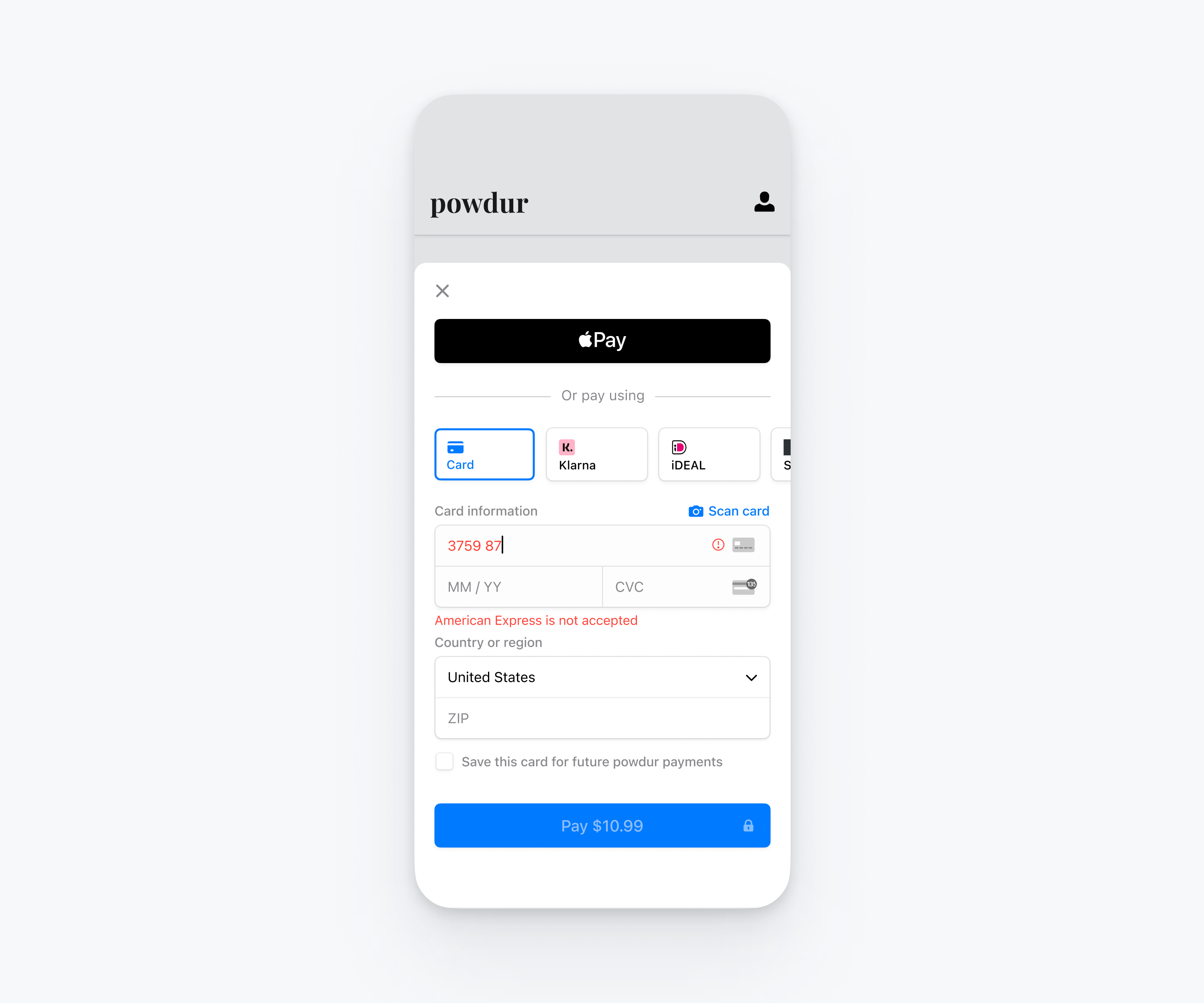
# Filtrer par marque de carte bancaire Choisir les marques de cartes à accepter # iOS > This is a iOS for when platform is ios. View the full page at https://docs.stripe.com/payments/mobile/embedded-filter-card-brands?platform=ios. Utilisez les [Paiements dans l’application](https://docs.stripe.com/payments/mobile.md) de Stripe pour contrôler les marques de cartes bancaires que vous acceptez. L’adaptation à votre marque vous permet de spécifier les marques de cartes bancaires autorisées ou non pour : - Le formulaire de carte bancaire dans les paiements de l’application. - Les cartes que les acheteurs peuvent utiliser avec Apple Pay. Lorsque vous configurez les Paiements dans l’application, vous pouvez spécifier l’une des deux options suivantes : - `allowed` : N’acceptez que les marques de carte spécifiées. - `disallowed` : Acceptez toutes les marques de cartes, à l’exception de celles spécifiées. Pour chacune de ces options, transmettez un tableau contenant une ou plusieurs des marques de cartes suivantes, telles que définies sur `EmbeddedPaymentElement.Configuration.CardBrandAcceptance.BrandCategory` : - `.visa` - `.mastercard` - `.amex` - `.discover` > La valeur `discover` englobe toutes les cartes du réseau mondial Discover, dont Discover, Diners Club, JCB, UnionPay et Elo. Ce guide explique comment utiliser le filtrage par marque afin d’accepter uniquement les paiements effectués avec les cartes des marques Visa et Mastercard. ## Before you begin 1. [Créez un compte Stripe](https://dashboard.stripe.com/register) ou [connectez-vous](https://dashboard.stripe.com/login). 1. Suivez le guide Accepter les [paiements dans l’application](https://docs.stripe.com/payments/mobile/accept-payment-embedded.md) du composant Element Payment pour intégrer le composant Element Mobile Payment. ## Filtrer par marque de carte bancaire Lorsque vous créez un objet `EmbeddedPaymentElement.Configuration`, spécifiez les marques de carte que vous souhaitez autoriser ou interdire à l’aide de la propriété `cardBrandAcceptance`. Cet exemple montre comment autoriser uniquement les cartes Visa et Mastercard : ```swift import StripePaymentSheet class MyCheckoutVC: UIViewController { func createEmbeddedPaymentElement() async throws -> EmbeddedPaymentElement { // ... var configuration = EmbeddedPaymentElement.Configuration()configuration.cardBrandAcceptance = .allowed(brands: [.visa, .mastercard]) // ... } } ``` ## Tester votre intégration Stripe fournit un ensemble de [numéros de carte de test](https://docs.stripe.com/testing.md#cards) que vous pouvez utiliser pour tester votre flux de paiement et vérifier que le composant Mobile Payment Element accepte ou bloque bien les marques de carte de votre choix. ![Le composant Mobile Payment Element lorsqu'une marque de carte n'est pas autorisée](https://b.stripecdn.com/docs-statics-srv/assets/filter-card-brands-ios.c8b98aa3d749a318709592a99ece0cdd.png) # Android > This is a Android for when platform is android. View the full page at https://docs.stripe.com/payments/mobile/embedded-filter-card-brands?platform=android. Utilisez les [Paiements dans l’application](https://docs.stripe.com/payments/mobile.md) de Stripe pour contrôler les marques de cartes bancaires que vous acceptez. L’adaptation à votre marque vous permet de spécifier les marques de cartes bancaires autorisées ou non pour : - Le formulaire de carte bancaire dans les paiements de l’application. - Les cartes que les acheteurs peuvent utiliser avec Apple Pay. Lorsque vous configurez les Paiements dans l’application, vous pouvez spécifier l’une des deux options suivantes : - `allowed` : N’acceptez que les marques de carte spécifiées. - `disallowed` : Acceptez toutes les marques de cartes, à l’exception de celles spécifiées. Transmettez un tableau contenant une liste des marques de cartes à autoriser ou à interdire. Vous pouvez inclure l’une des valeurs de marque de carte suivantes, telles que définies dans `PaymentSheet.CardBrandAcceptance.BrandCategory` : - `Visa` - `Mastercard` - `Amex` - `Discover` > La valeur `discover` inclut toutes les marques du réseau mondial Discover, dont Discover, Diners Club, JCB, UnionPay et Elo. Ce guide explique comment utiliser le filtrage par marque afin d’accepter uniquement les paiements effectués avec les cartes des marques Visa et Mastercard. ## Before you begin 1. [Créez un compte Stripe](https://dashboard.stripe.com/register) ou [connectez-vous](https://dashboard.stripe.com/login). 1. Suivez le guide Accepter les [paiements dans l’application](https://docs.stripe.com/payments/mobile/accept-payment-embedded.md) du composant Element Payment pour intégrer le composant Element Mobile Payment. ## Spécifier les filtres de marque de carte Lorsque vous créez un objet `EmbeddedPaymentElement.Configuration`, spécifiez les marques de carte que vous souhaitez autoriser ou interdire à l’aide de la propriété `cardBrandAcceptance`. Cet exemple montre comment autoriser uniquement les cartes Visa et Mastercard : ```kotlin import com.stripe.android.paymentelement.EmbeddedPaymentElement @Composable fun CheckoutScreen() { val embeddedPaymentElementBuilder = remember { EmbeddedPaymentElement.Builder( createIntentCallback = { paymentMethod, shouldSavePaymentMethod -> // Create intent }, resultCallback = { // Handle result }, ) } val embeddedPaymentElement = rememberEmbeddedPaymentElement(embeddedPaymentElementBuilder) LaunchedEffect(embeddedPaymentElement) { embeddedPaymentElement.configure( configuration = EmbeddedPaymentElement.Configuration.Builder("Powdur").cardBrandAcceptance( PaymentSheet.CardBrandAcceptance.allowed( listOf( PaymentSheet.CardBrandAcceptance.BrandCategory.Visa, PaymentSheet.CardBrandAcceptance.BrandCategory.Mastercard ) ) ) .build(), intentConfiguration = PaymentSheet.IntentConfiguration.Builder().build(), ) } embeddedPaymentElement.Content() } ``` ## Tester votre intégration Stripe fournit un ensemble de [numéros de carte de test](https://docs.stripe.com/testing.md#cards) que vous pouvez utiliser pour tester votre flux de paiement et vérifier que le composant Mobile Payment Element accepte ou bloque bien les marques de carte de votre choix. ![Le composant Mobile Payment Element lorsqu'une marque de carte n'est pas autorisée](https://b.stripecdn.com/docs-statics-srv/assets/filter-card-brands-ios.c8b98aa3d749a318709592a99ece0cdd.png) # React Native > This is a React Native for when platform is react-native. View the full page at https://docs.stripe.com/payments/mobile/embedded-filter-card-brands?platform=react-native. Utilisez les [Paiements dans l’application](https://docs.stripe.com/payments/mobile.md) de Stripe pour contrôler les marques de cartes bancaires que vous acceptez. L’adaptation à votre marque vous permet de spécifier les marques de cartes bancaires autorisées ou non pour : - Le formulaire de carte bancaire dans les paiements dans l’application. - Les cartes que les acheteurs peuvent utiliser avec Apple Pay. Lorsque vous configurez les Paiements dans l’application, vous pouvez spécifier l’une des deux options suivantes : - `Allowed` : N’acceptez que les marques de carte spécifiées. - `Disallowed` : Acceptez toutes les marques de cartes, à l’exception de celles spécifiées. Pour chacune de ces options, transmettez un tableau contenant une ou plusieurs des marques de cartes suivantes, telles que définies sur `PaymentSheet.CardBrandCategory` : - `.Visa` - `.Mastercard` - `.Amex` - `.Discover` > La valeur `Discover` regroupe toutes les cartes du réseau Discover Global Network, y compris Discover, Diners Club, JCB, UnionPay et Elo. Ce guide explique comment utiliser le filtrage par marque afin d’accepter uniquement les paiements effectués avec les cartes des marques Visa et Mastercard. ## Before you begin 1. [Créez un compte Stripe](https://dashboard.stripe.com/register) ou [connectez-vous](https://dashboard.stripe.com/login). 1. Suivez le guide [Accepter les paiements dans l’application](https://docs.stripe.com/payments/mobile/accept-payment-embedded.md) pour intégrer le composant Payment Element. ## Filtrer par marque de carte bancaire Lorsque vous créez Payment Element, spécifiez les marques de carte bancaire que vous souhaitez autoriser ou interdire à l’aide de la propriété `cardBrandAcceptance`. Cet exemple montre comment autoriser uniquement Visa et Mastercard : ```javascript import { useEmbeddedPaymentElement, EmbeddedPaymentElementConfiguration, PaymentSheet } from '@stripe/stripe-react-native'; export default function CheckoutScreen() { const initialize = async () => { const elementConfig: EmbeddedPaymentElementConfiguration = { // ... other configuration optionscardBrandAcceptance: { filter: PaymentSheet.CardBrandAcceptanceFilter.Allowed, brands: [ PaymentSheet.CardBrandCategory.Visa, PaymentSheet.CardBrandCategory.Mastercard ], }, }; }; } ``` ## Tester votre intégration Stripe fournit un ensemble de [numéros de carte de test](https://docs.stripe.com/testing.md#cards) que vous pouvez utiliser pour tester votre flux de paiement et vérifier que le composant Mobile Payment Element accepte ou bloque bien les marques de carte de votre choix. ![Le composant Mobile Payment Element lorsqu'une marque de carte n'est pas autorisée](https://b.stripecdn.com/docs-statics-srv/assets/filter-card-brands-ios.c8b98aa3d749a318709592a99ece0cdd.png)