Configurare l'app Stripe per Salesforce Billing
Configurare l'app Stripe per Salesforce Billing
Assegnare i gruppi di autorizzazioni
Questa sezione ti guida nella configurazione dei Set di autorizzazioni necessari per utilizzare tutti e tre i pacchetti gestiti.
Vai a Configurazione > Utenti > Set di autorizzazioni.
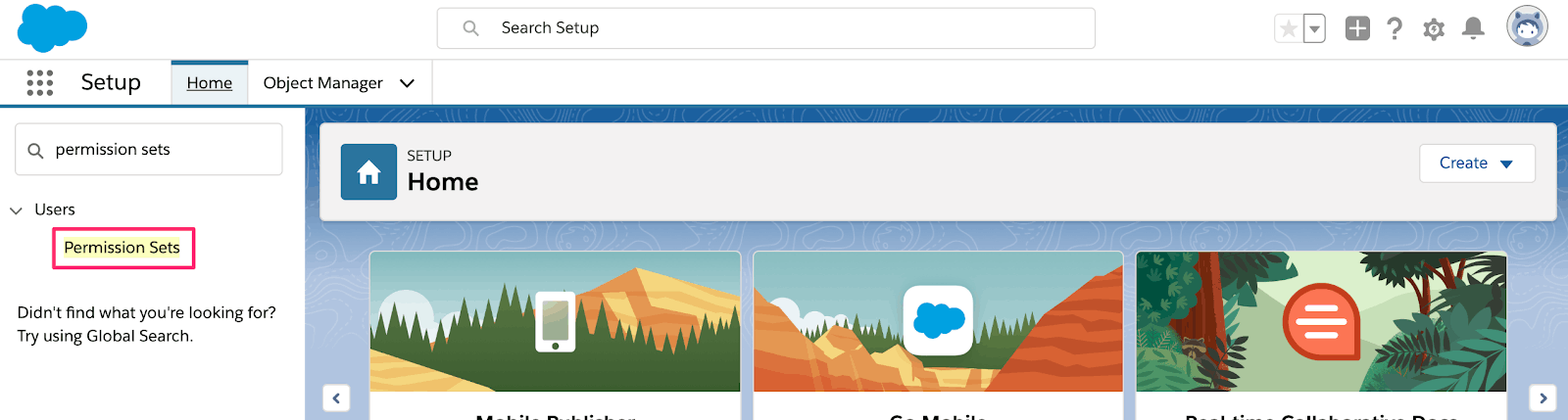
Vista di primo livello dei gruppi di autorizzazioni di Salesforce
Per tutti gli utenti amministratori della tua organizzazione, assegna i seguenti gruppi di autorizzazioni: Salesforce Billing Admin (Amministratore di Salesforce Billing), Salesforce CPQ Admin (Amministratore di Salesforce CPQ) e Stripe Payment Gateway Admin (Amministratore del gateway di pagamento Stripe).
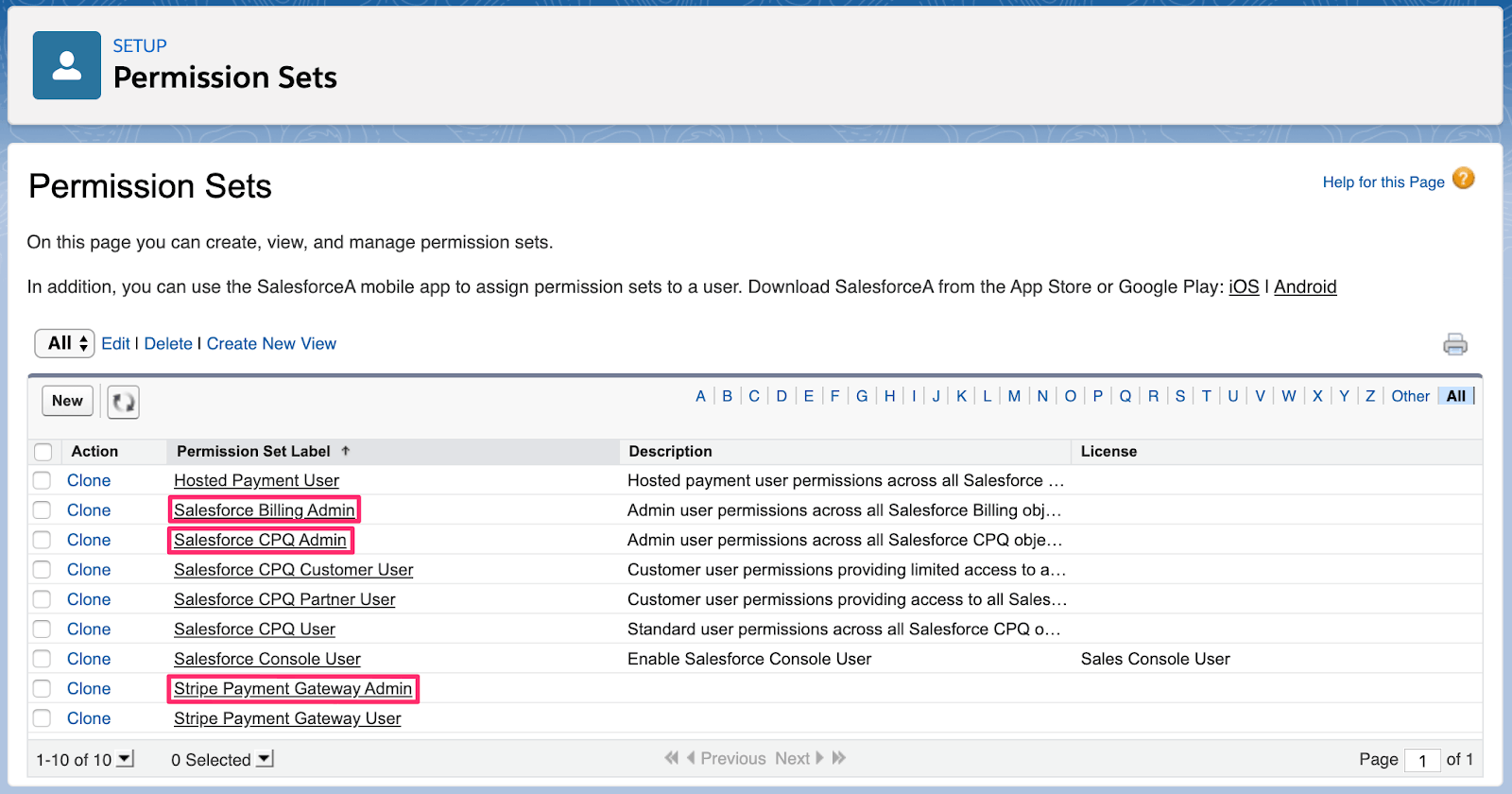
Gruppi di autorizzazioni amministratore opportunamente configurati
Per tutti gli utenti standard che elaboreranno pagamenti nella tua organizzazione, assegna i seguenti set di autorizzazioni: Utente Salesforce CPQ e Utente gateway di pagamento Stripe. Per le autorizzazioni di addebito di Salesforce, segui la documentazione relativa a Requisiti delle autorizzazioni di addebito Salesforce per fornire manualmente le autorizzazioni che servono agli utenti standard.
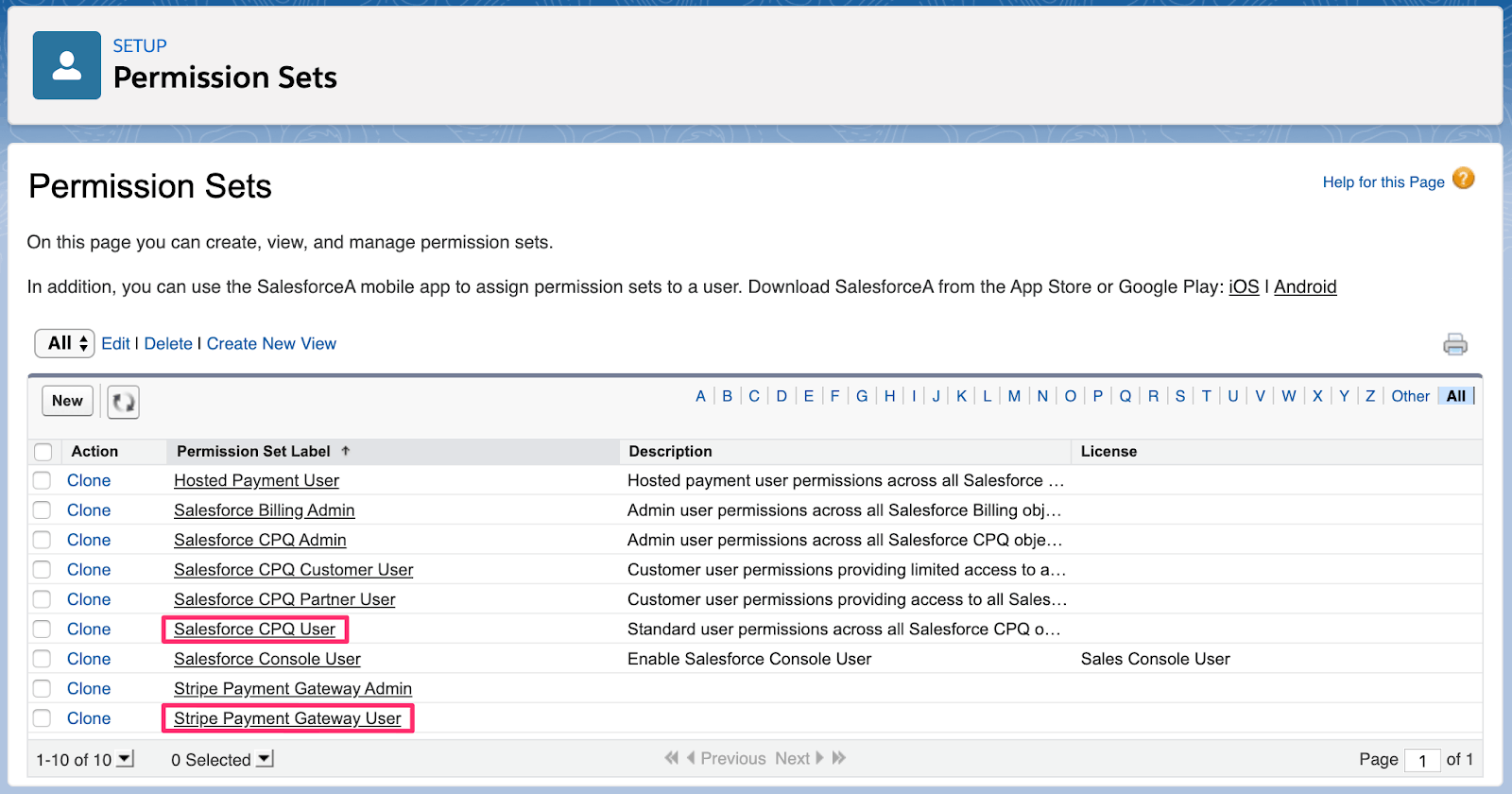
Gruppi di autorizzazioni utente opportunamente configurati
Assegnare i layout di pagina
Questa sezione mostra come assegnare i Layout di pagina corretti ai tuoi utenti. Ogni layout di pagina deve contenere tutte le informazioni di base e le azioni necessarie per completare i flussi di elaborazione dei pagamenti.
Layout di pagina dell’opportunità
Vai in Setup > Object Manager (Configurazione > Gestione oggetti) e fai clic sull’oggetto Opportunity (Opportunità).
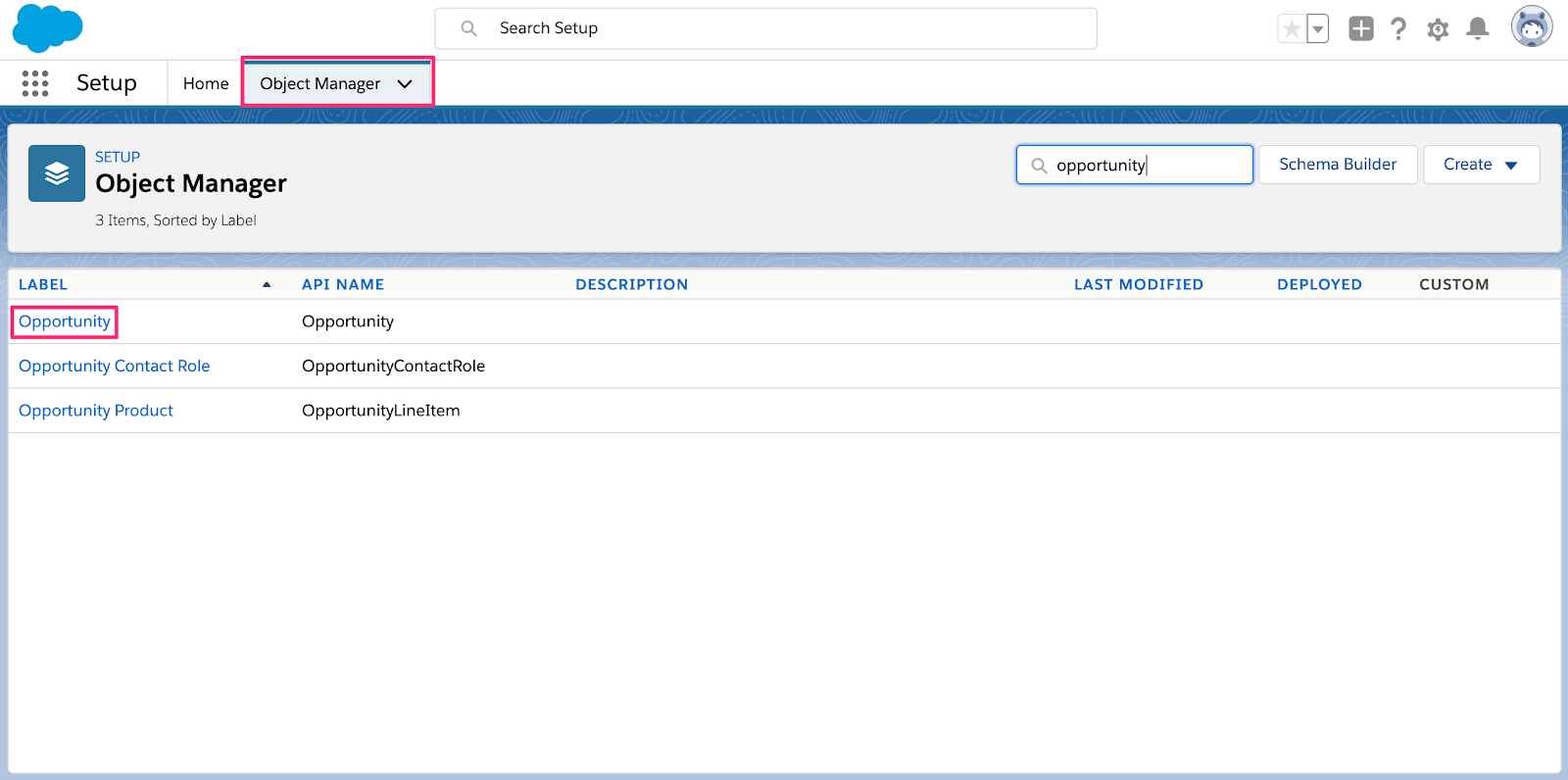
Opportunità nella gestione oggetti di Salesforce
Fai clic sulla scheda Page Layouts (Layout di pagina) e fai clic su Page Layout Assignment (Assegnazione layout di pagina).
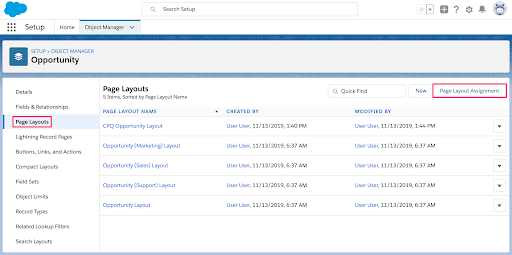
Layout di pagina dell’oggetto opportunità
Fai clic su Edit assignment (Modifica assegnazione), imposta i profili Standard User (Utente standard) e System Administrator (Amministratore di sistema) per visualizzare CPQ Opportunity Layout (Layout opportunità CPQ) e fai clic su Save (Salva).
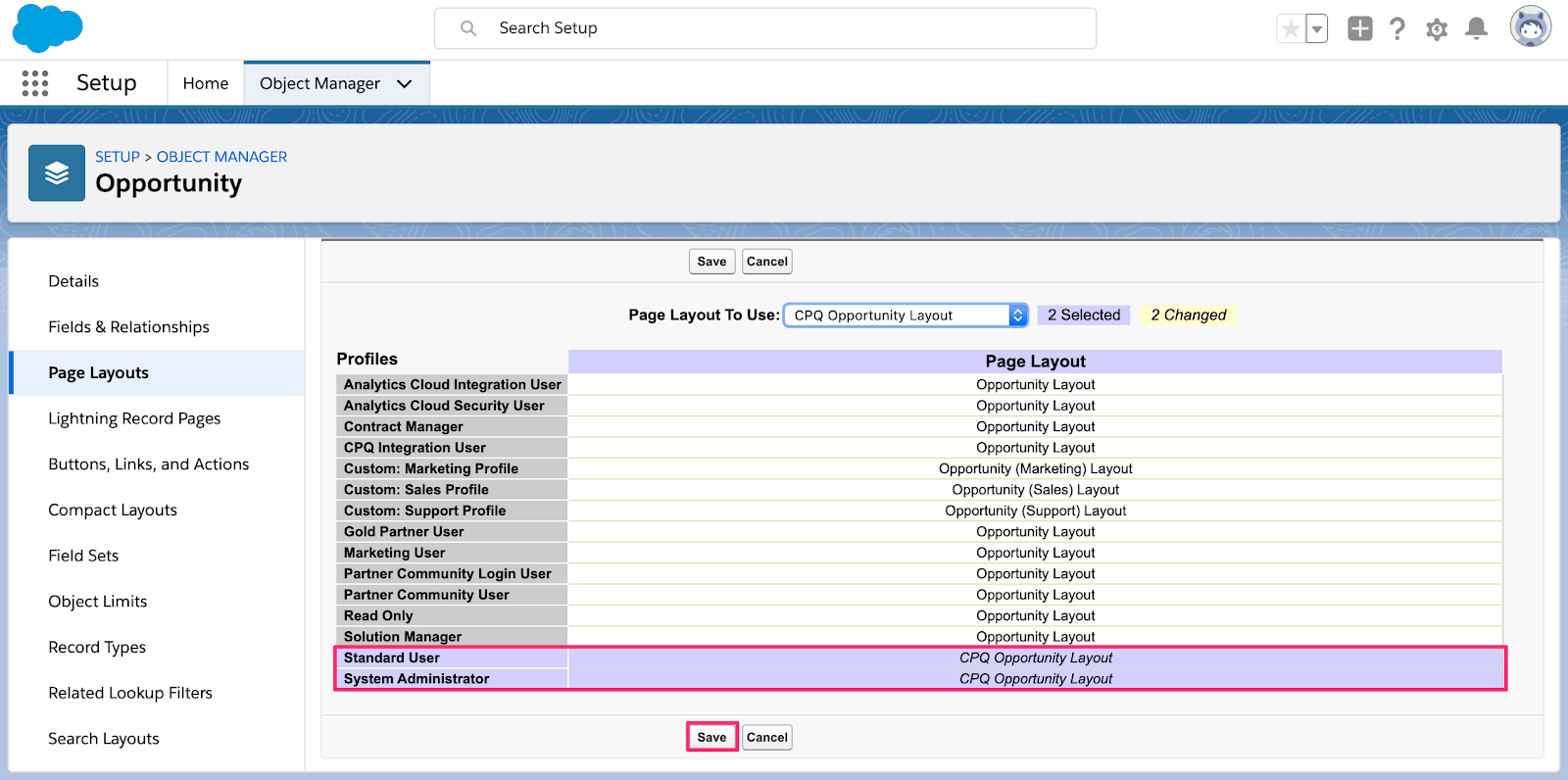
Layout di pagina dell’oggetto opportunità
Layout di pagina dell’account
Vai in Setup > Object Manager (Configurazione > Gestione oggetti) e fai clic sull’oggetto Account.
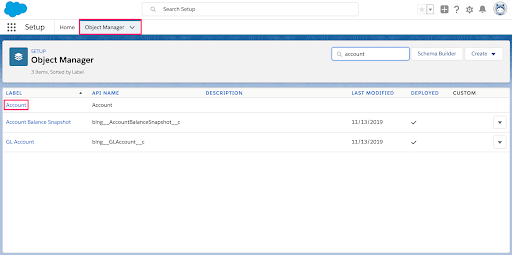
Account nella gestione oggetti di Salesforce
Fai clic sulla scheda Page Layouts (Layout di pagina) e fai clic su Page Layout Assignment (Assegnazione layout di pagina).
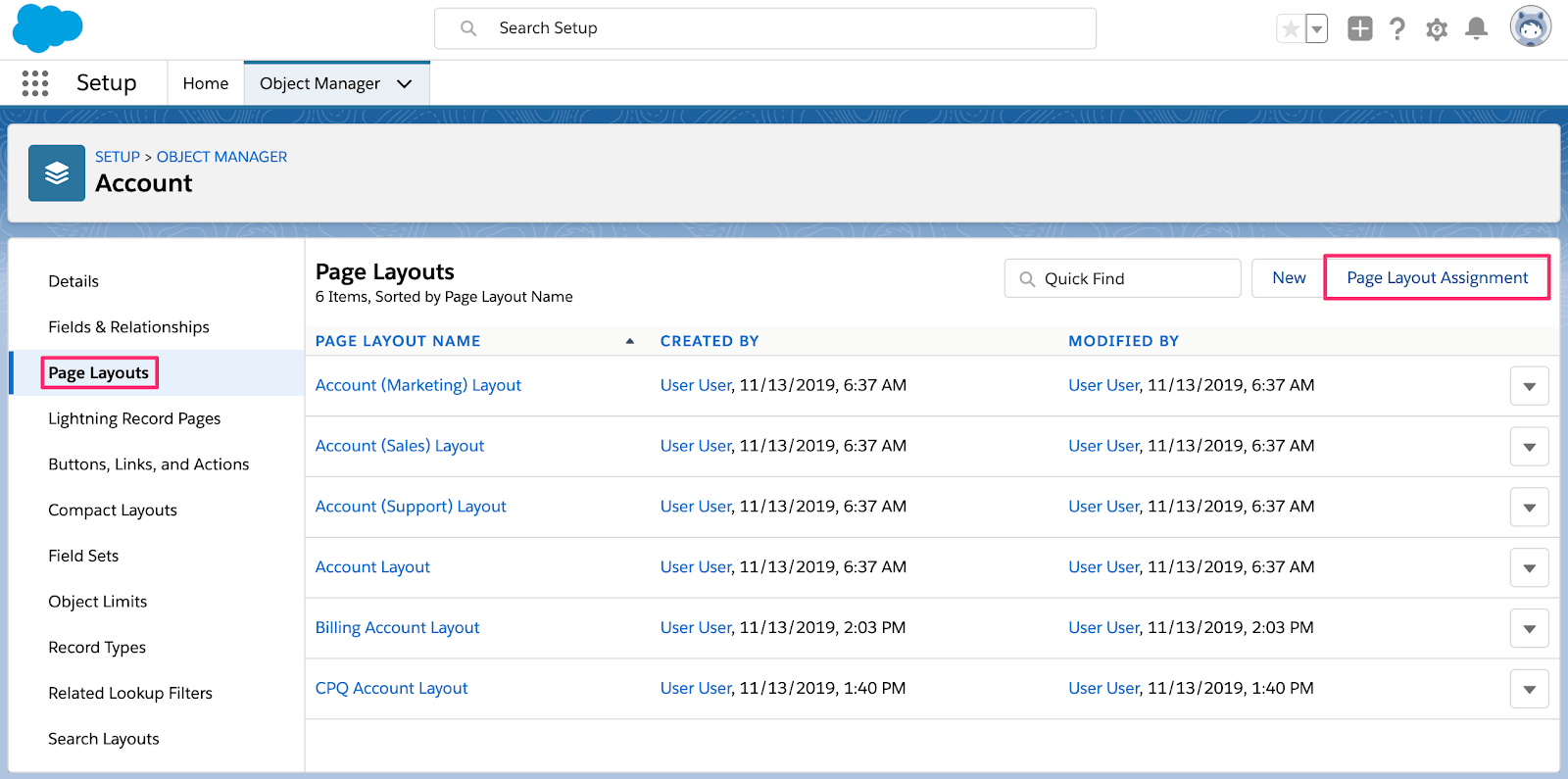
Layout di pagina dell’oggetto account
Fai clic su Edit assignment (Modifica assegnazione), imposta i profili Standard User (Utente standard) e System Administrator (Amministratore di sistema) per visualizzare CPQ Opportunity Layout (Layout opportunità CPQ) e fai clic su Save (Salva).
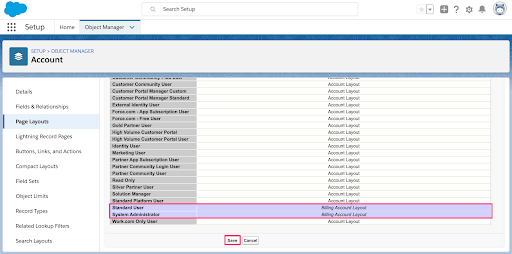
Layout di pagina dell’oggetto account
Layout di pagina dell’ordine
Vai in Setup > Object Manager (Configurazione > Gestione oggetti) e fai clic sull’oggetto Order (Ordine).
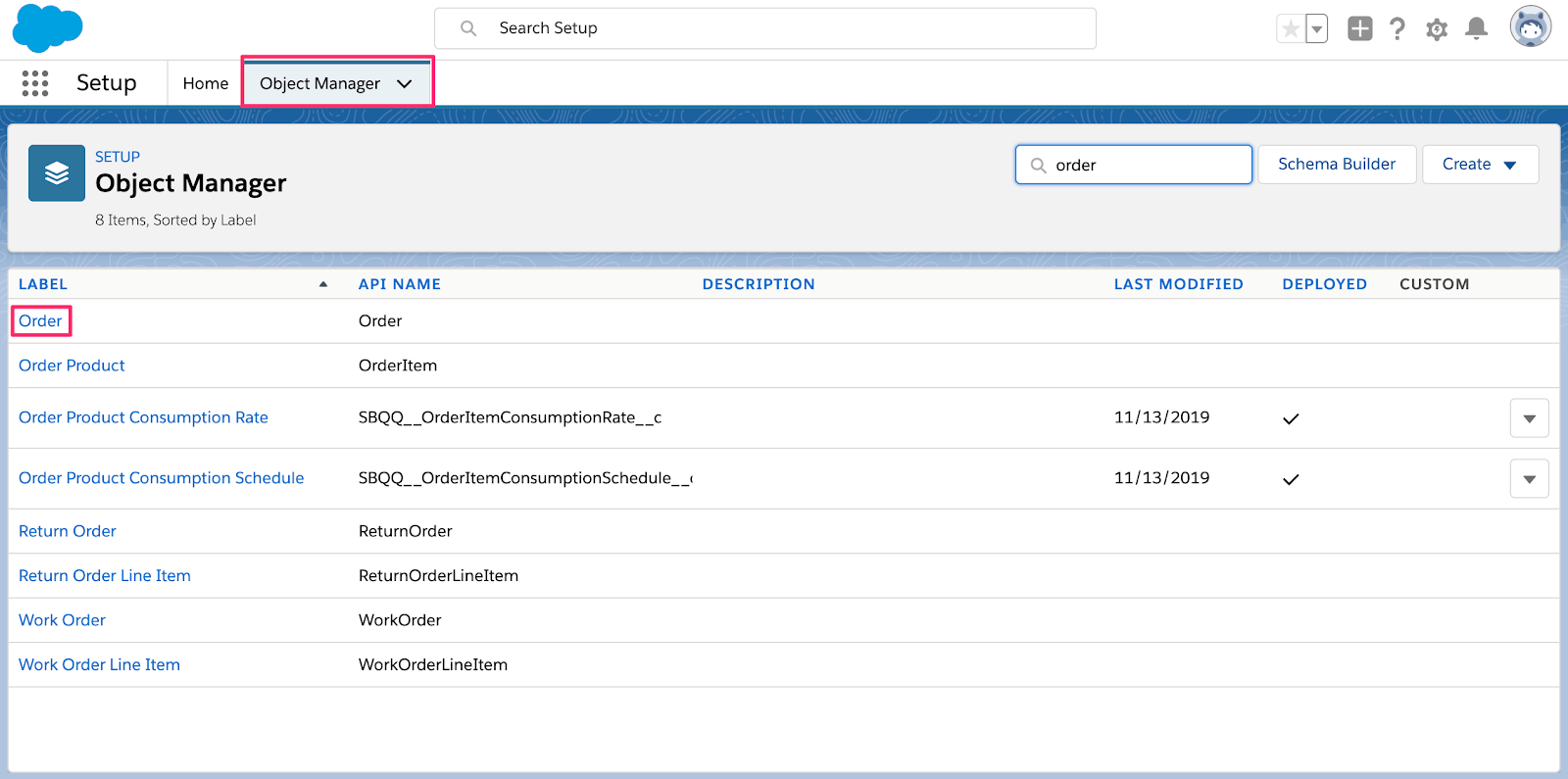
Ordine nella gestione oggetti di Salesforce
Fai clic sulla scheda Page Layouts (Layout di pagina) e fai clic su Page Layout Assignment (Assegnazione layout di pagina).
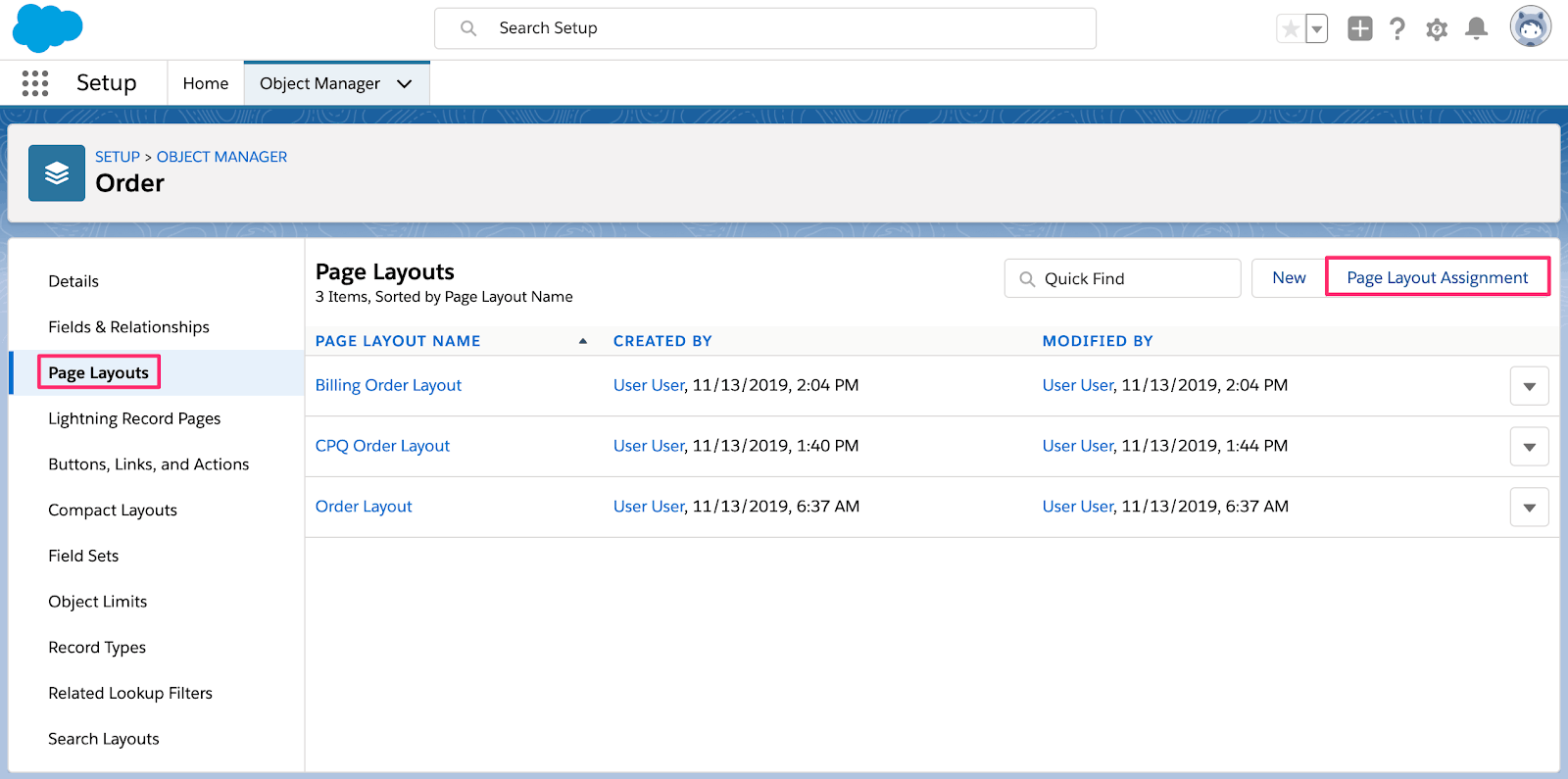
Layout di pagina dell’oggetto ordine
Fai clic su Edit assignment (Modifica assegnazione), imposta i profili Standard User (Utente standard) e System Administrator (Amministratore di sistema) per visualizzare Billing Order Layout (Layout ordine Billing) e fai clic su Save (Salva).
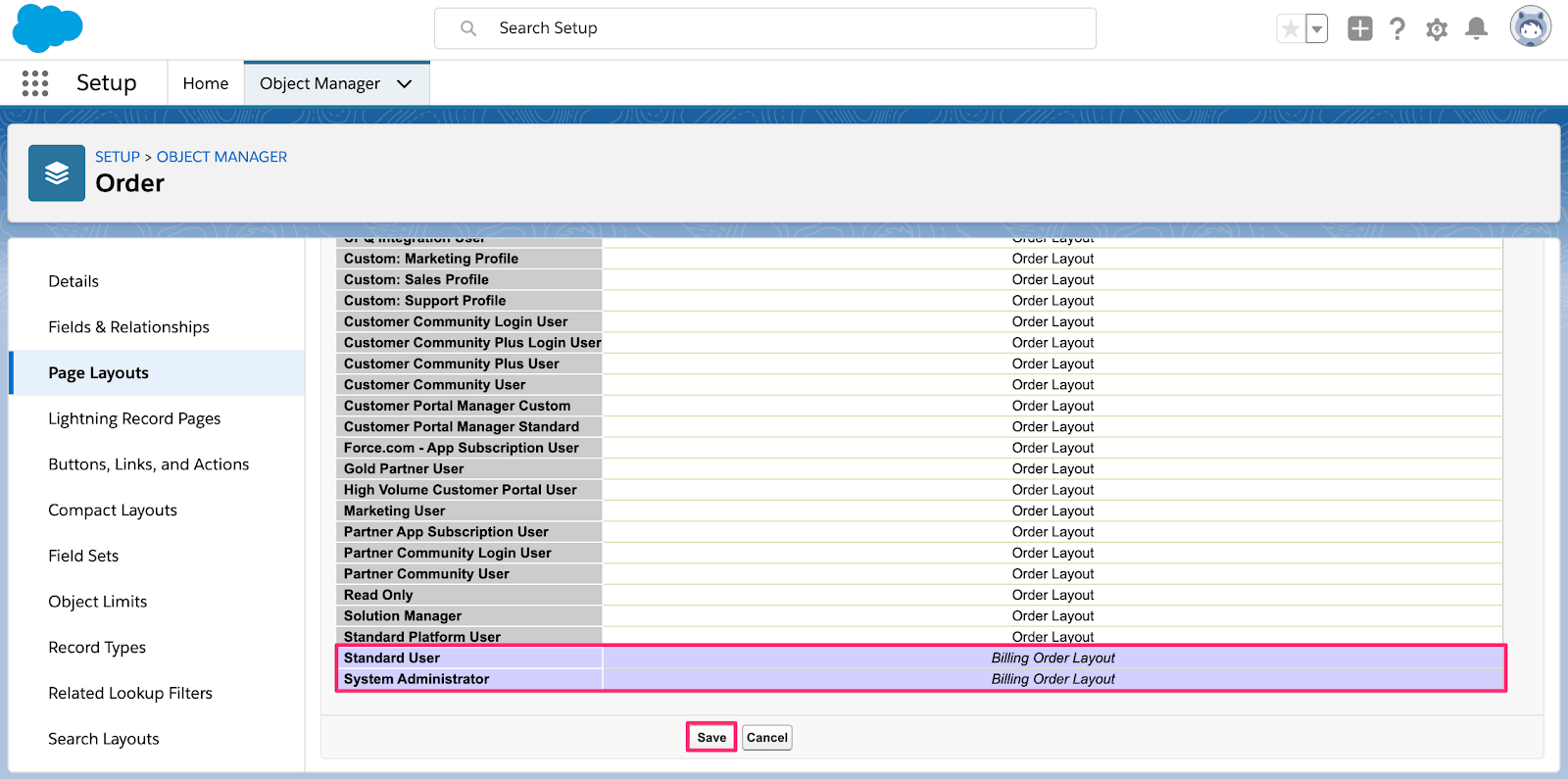
Layout di pagina dell’oggetto ordine
Layout di pagina di ordinazione prodotto
Vai in Setup > Object Manager (Configurazione > Gestione oggetti) e fai clic sull’oggetto Order Product (Prodotto ordine).
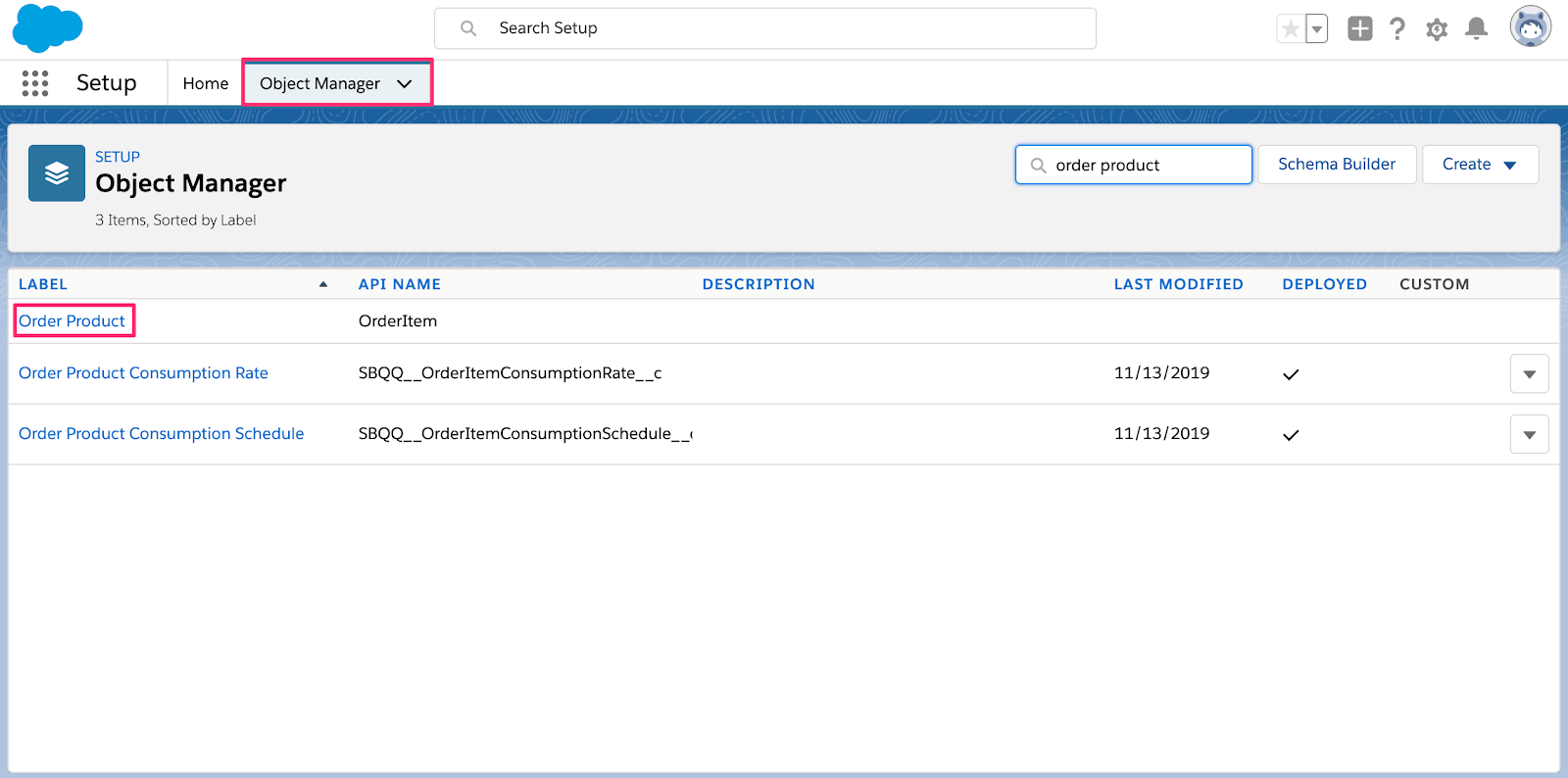
Prodotto ordine nella gestione oggetti di Salesforce
Fai clic sulla scheda Page Layouts (Layout di pagina) e fai clic su Page Layout Assignment (Assegnazione layout di pagina).
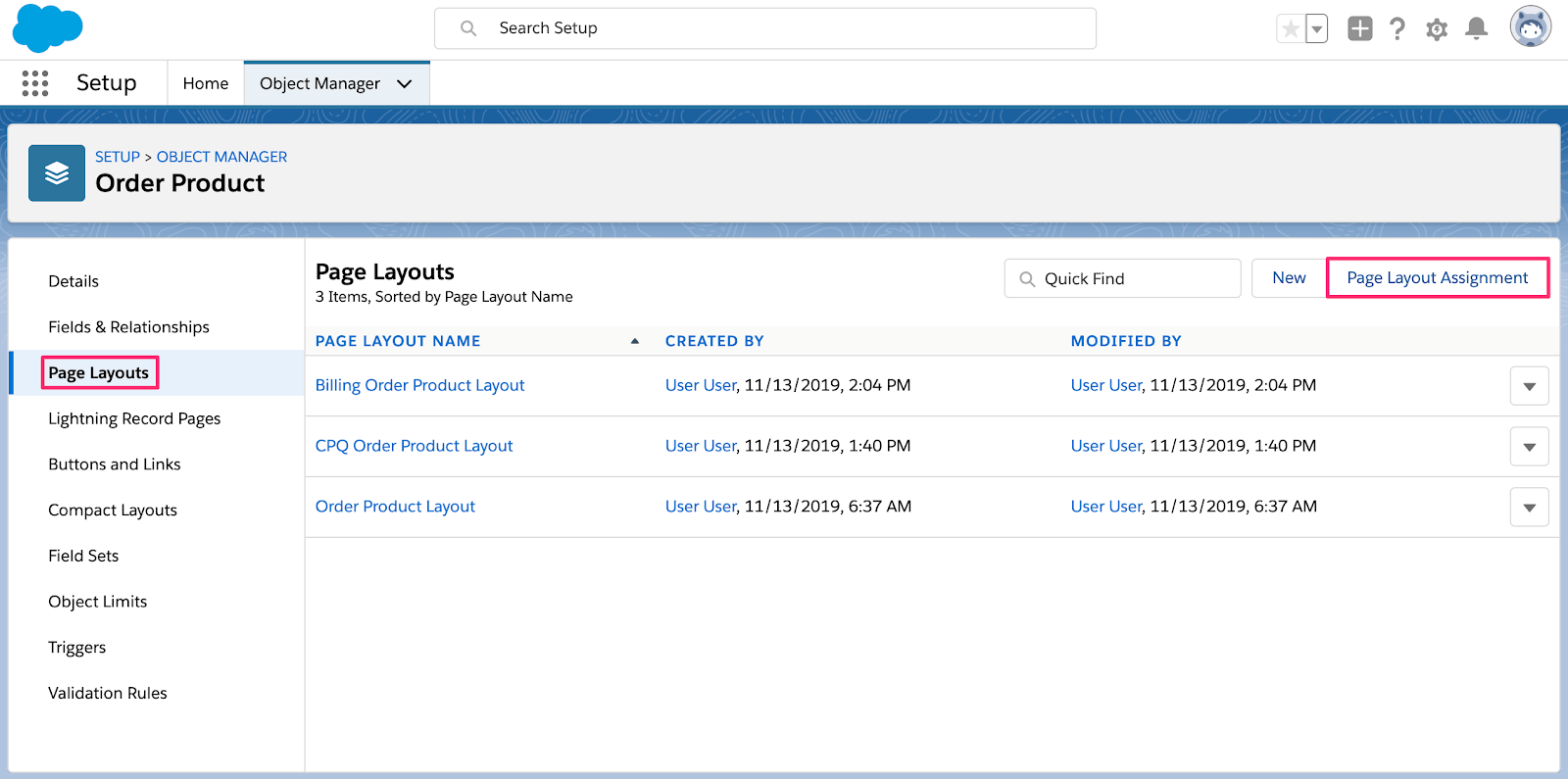
Layout di pagina dell’oggetto prodotto ordine
Fai clic su Edit assignment (Modifica assegnazione), imposta i profili Standard User (Utente standard) e System Administrator (Amministratore di sistema) per visualizzare Billing Order Product Layout (Layout prodotto ordine Billing) e fai clic su Save (Salva).
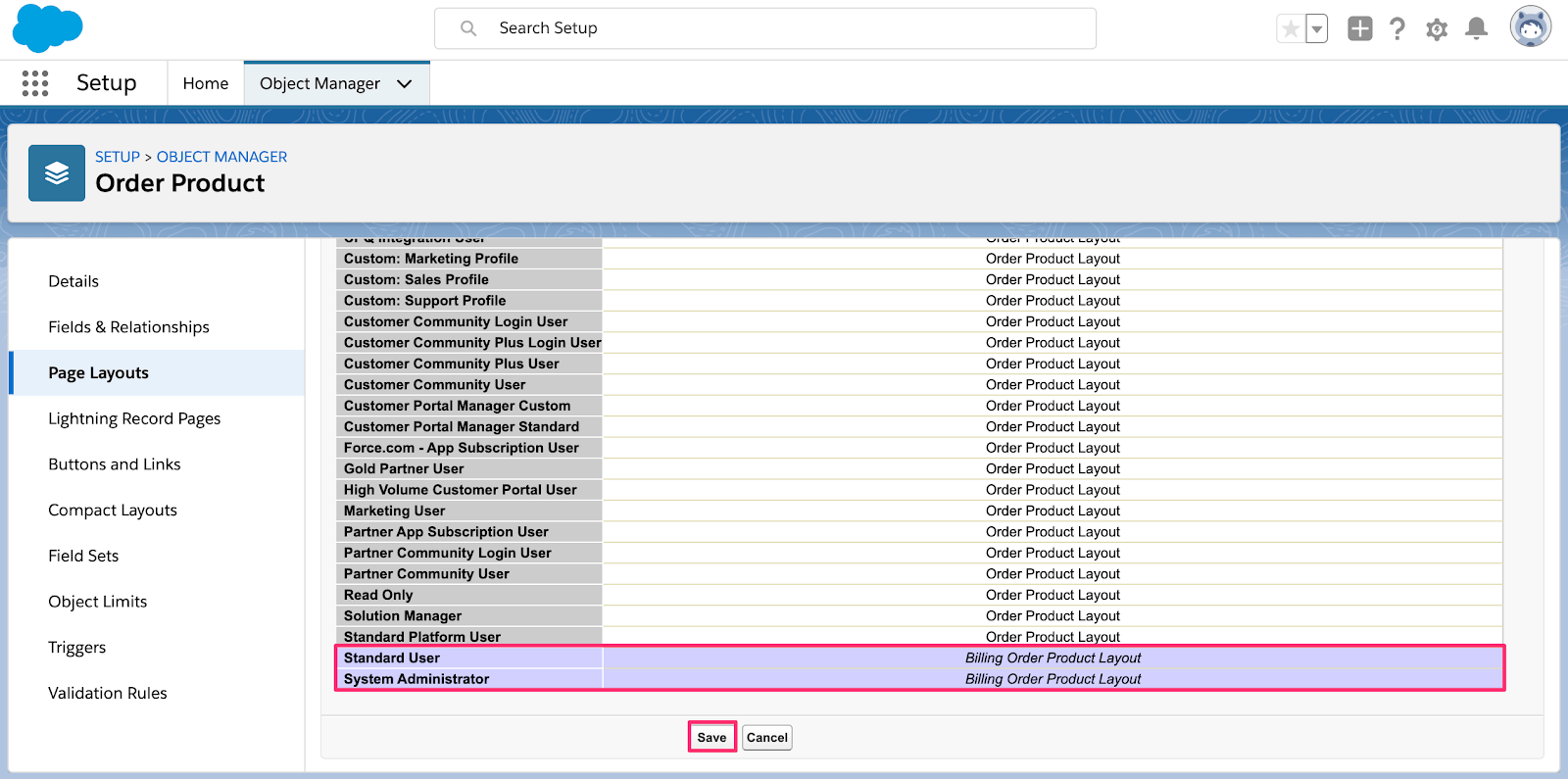
Layout di pagina dell’oggetto prodotto ordine
Layout di pagina del prodotto
Vai in Setup > Object Manager (Configurazione > Gestione oggetti) e fai clic sull’oggetto Product (Prodotto).
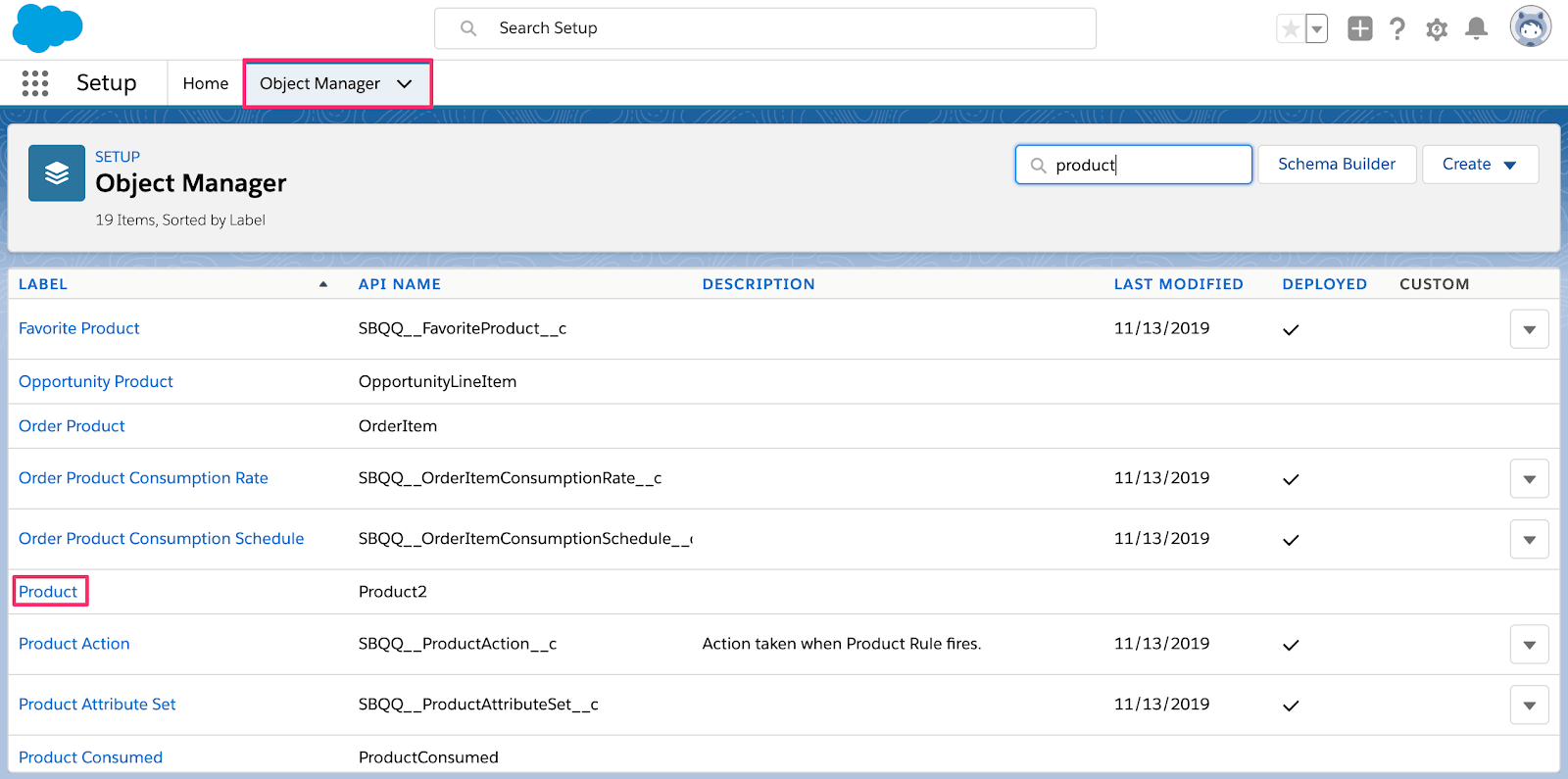
Prodotto nella gestione oggetti di Salesforce
Fai clic sulla scheda Page Layouts (Layout di pagina) e fai clic su Page Layout Assignment (Assegnazione layout di pagina).
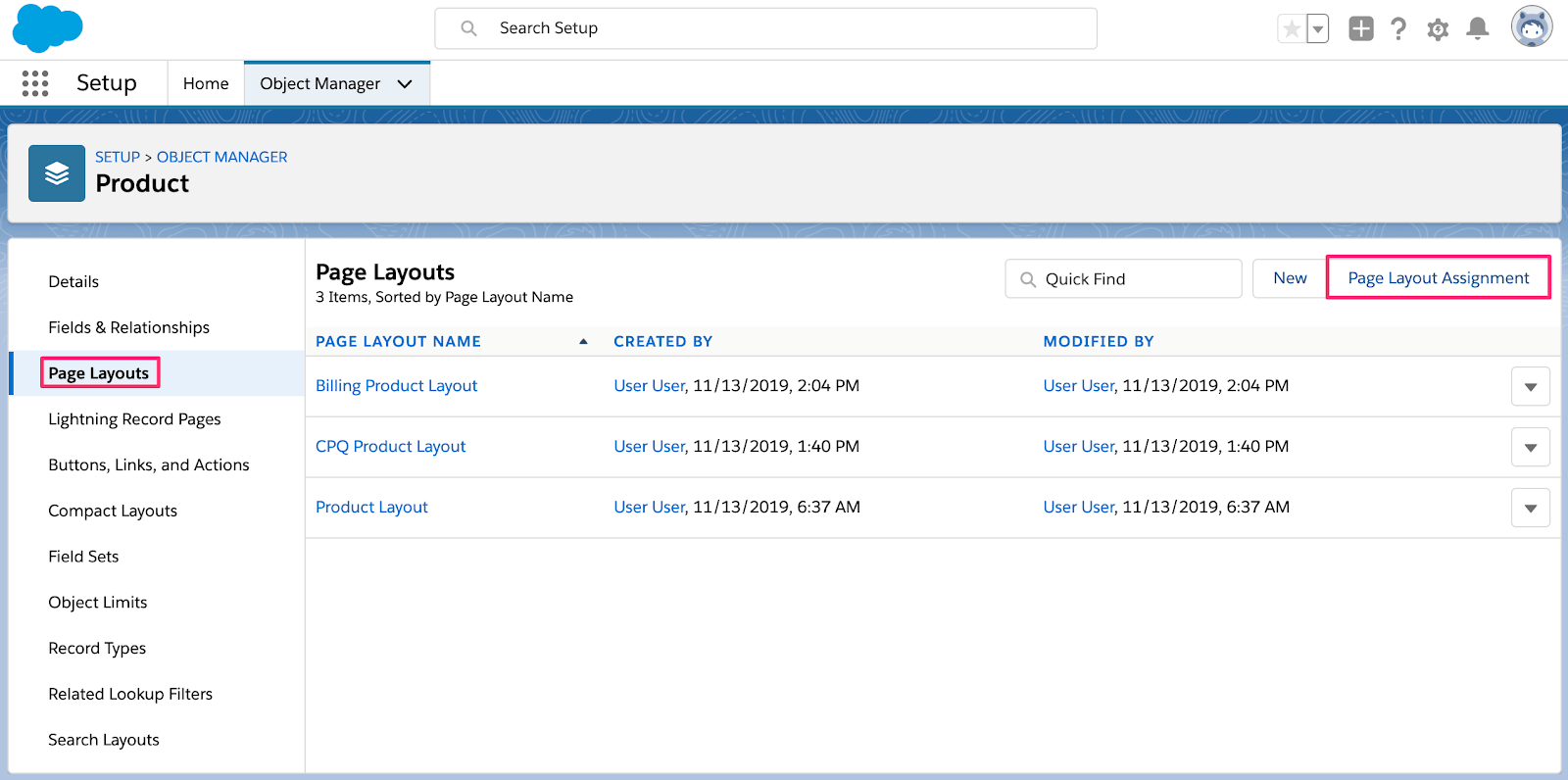
Layout di pagina dell’oggetto prodotto
Fai clic su Edit assignment (Modifica assegnazione), imposta i profili Standard User (Utente standard) e System Administrator (Amministratore di sistema) per visualizzare Billing Order Product Layout (Layout prodotto ordine Billing) e fai clic su Save (Salva).
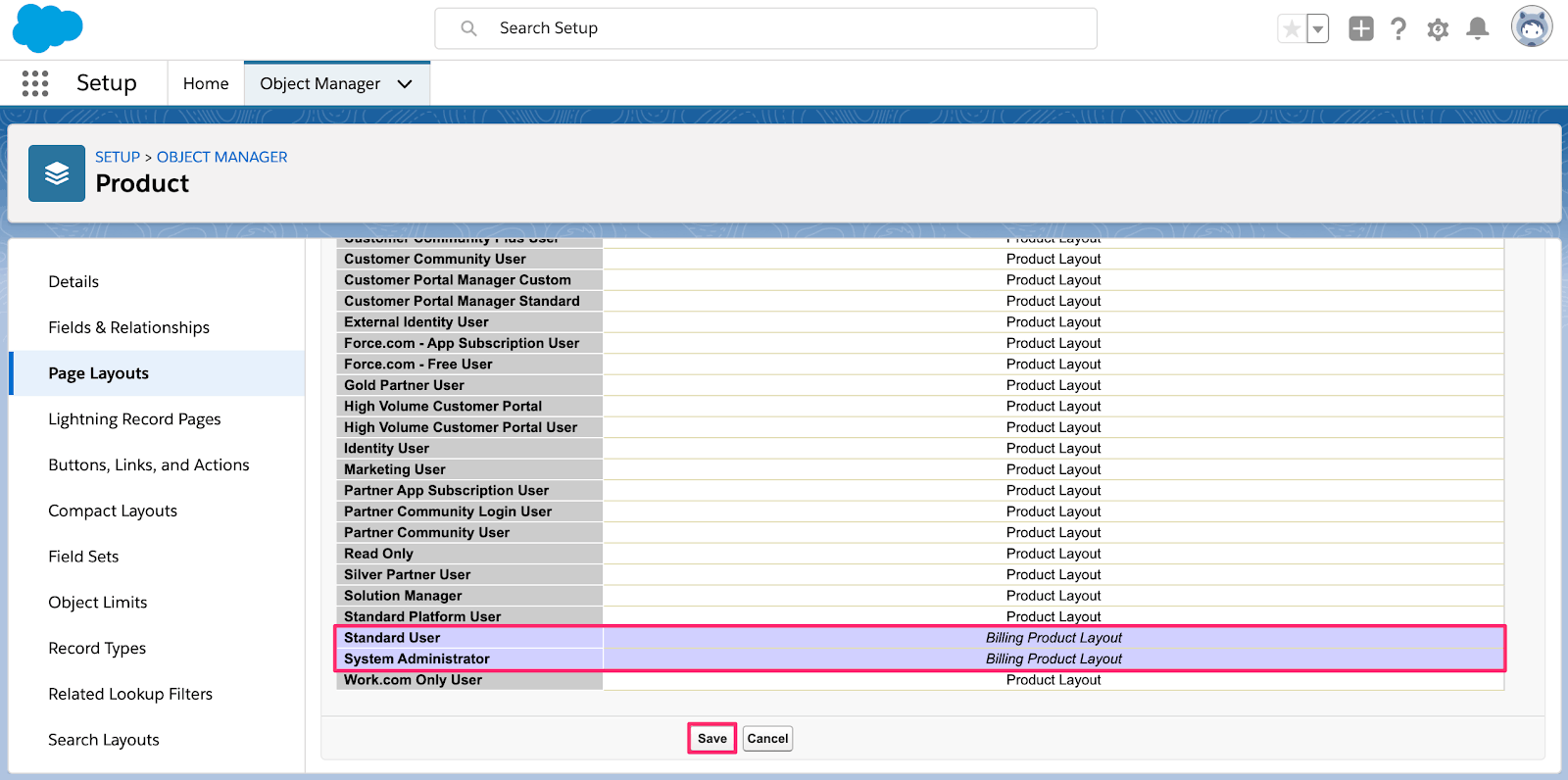
Layout di pagina dell’oggetto prodotto
Passaggi aggiuntivi della configurazione
Questa sezione ti guida nei passaggi finali per garantire il corretto funzionamento dell’app Stripe per Salesforce CPQ & Billing nella tua organizzazione. Consiste nell’aggiungere alcuni pulsanti/azioni ai layout di pagina, nonché nuovi valori elenco a discesa ai campi con elenco a discesa.
Aggiungere un’azione di rimborso agli oggetti modalità di pagamento
Il flusso Interfaccia utente del rimborso è incluso in Salesforce Billing, ma non è disponibile nella configurazione predefinita. Attieniti alla seguente procedura per aggiungere l’azione Rimborsa a Layout della pagina di pagamento.
Vai in Setup > Object Manager (Configurazione > Gestione oggetti) e fai clic sull’oggetto Payment (Pagamento).
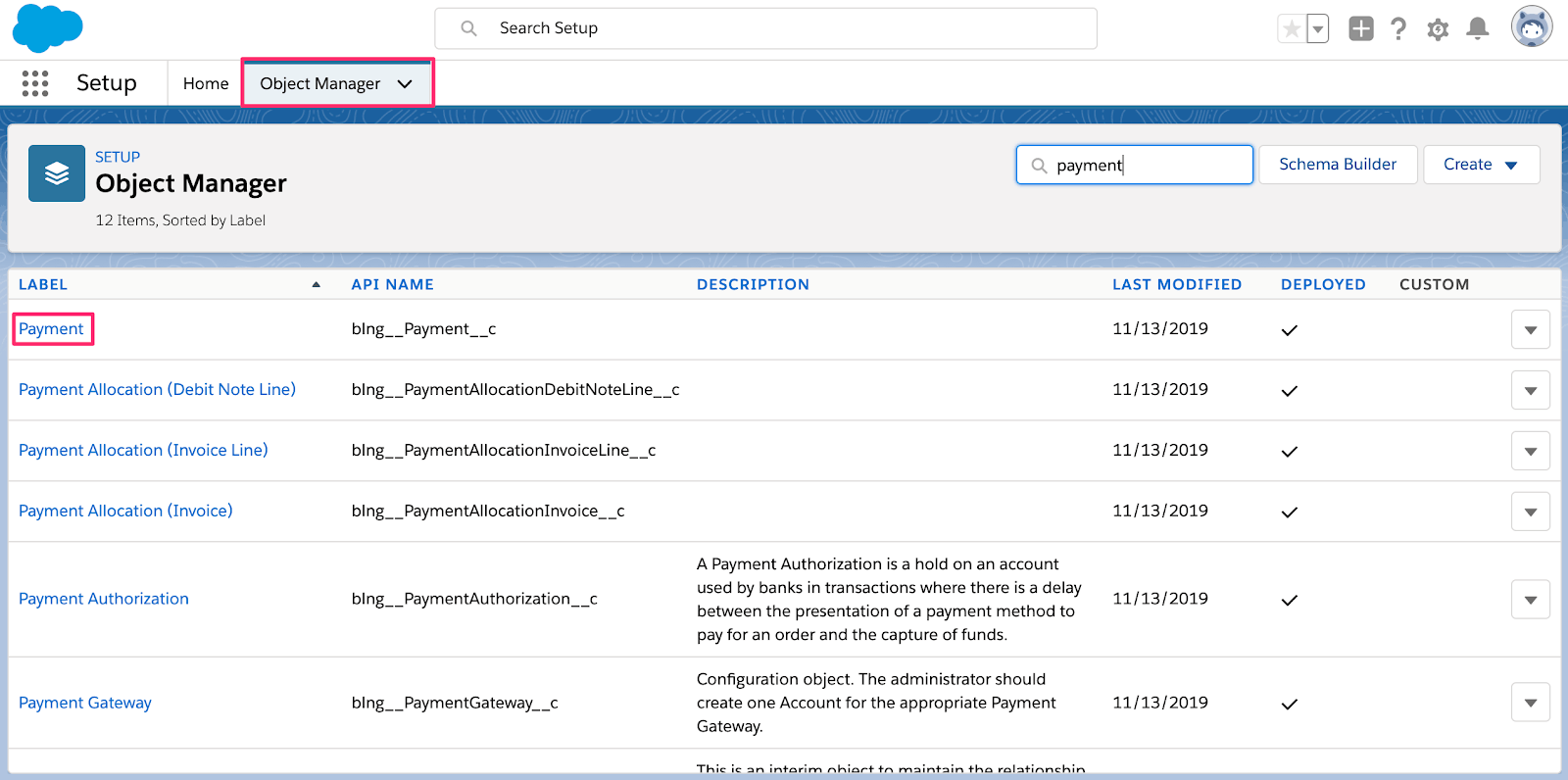
Pagamento nella gestione oggetti di Salesforce
Fai clic sulla scheda Page Layouts (Layout di pagina) e fai clic su Payment Layout (Layout pagamento).
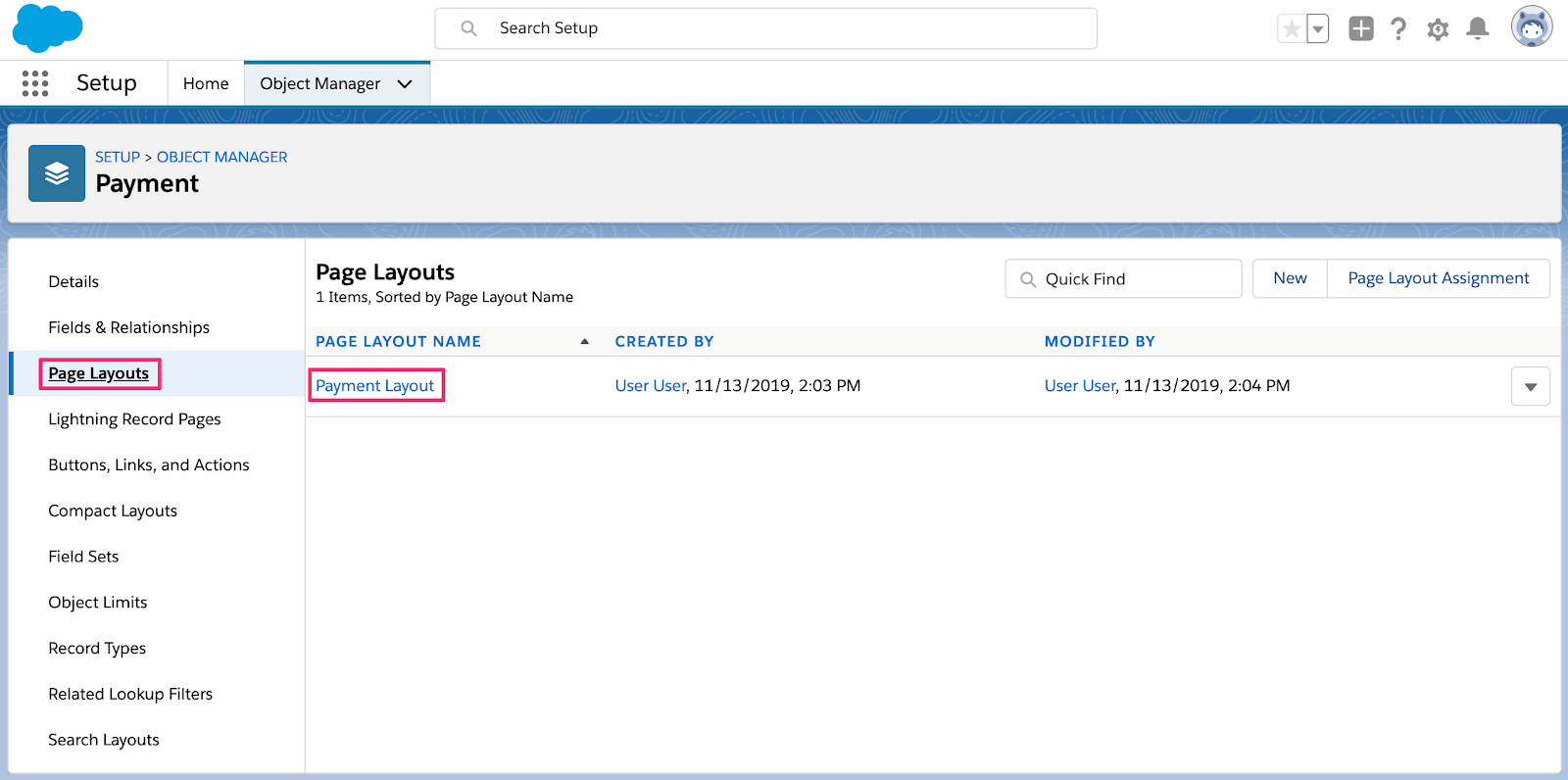
Layout di pagina dell’oggetto pagamento
Nel riquadro fai clic su Mobile & Lightning Actions (Azioni mobili e rapide), trascina l’azione Refund (Rimborso) nel layout di pagina, nella sezione Salesforce Mobile and Lightning Experience Actions (Azioni dell’esperienza mobile e rapida di Salesforce), quindi fai clic su Save (Salva).
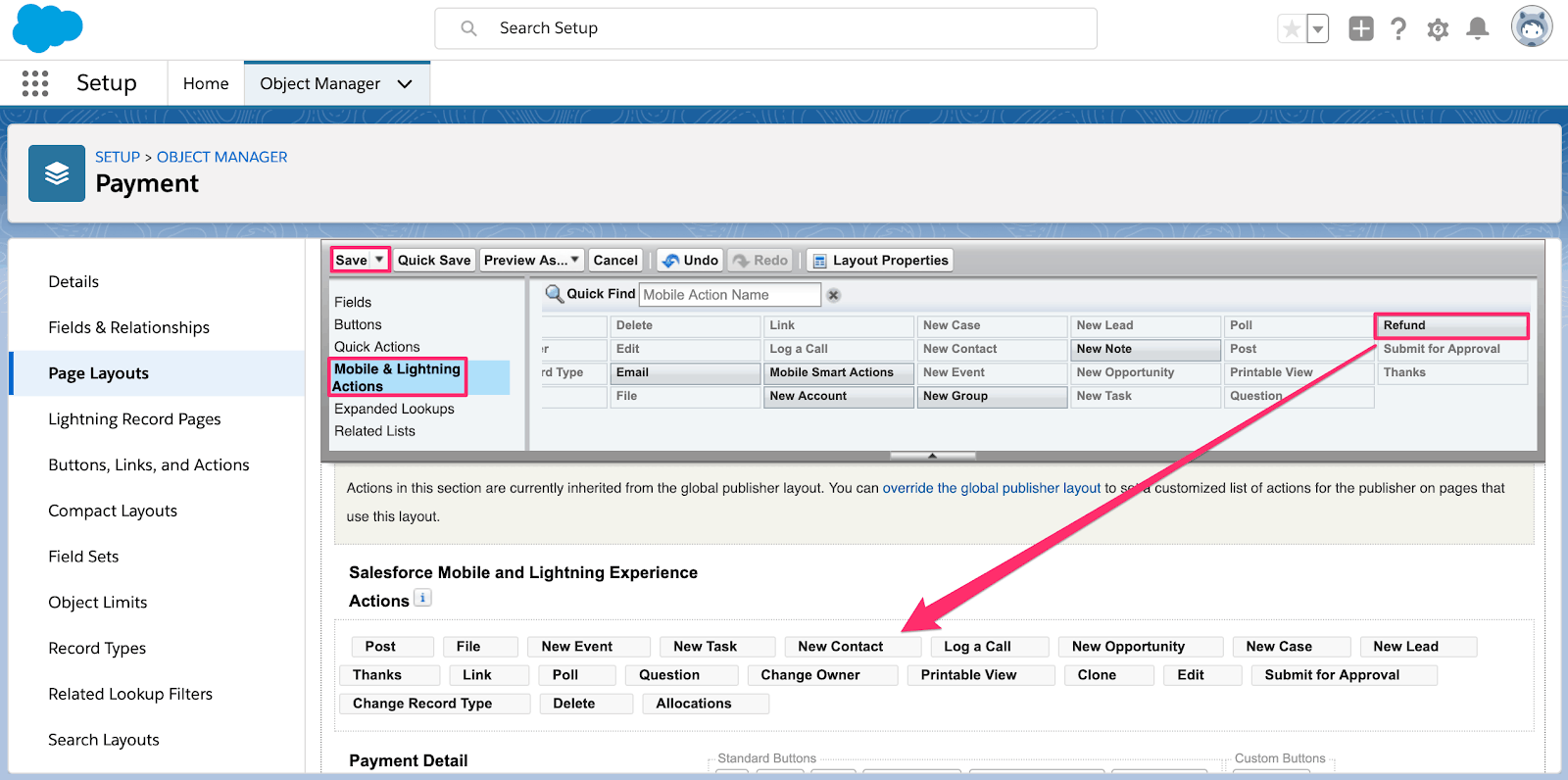
Layout di pagina dell’oggetto pagamento
Aggiungere un’azione di verifica agli oggetti modalità di pagamento
I metodi di pagamento ACH richiedono in aggiunta la verifica del conto bancario. Salesforce Billing non dispone di questa funzionalità, che però è disponibile nel pacchetto per Salesforce Billing gestito da Stripe. Attieniti alla seguente procedura per aggiungere l’azione Verifica a Layout della pagina del metodo di pagamento.
Vai in Setup > Object Manager (Configurazione > Gestione oggetti) e fai clic sull’oggetto Payment Method (Modalità di pagamento).
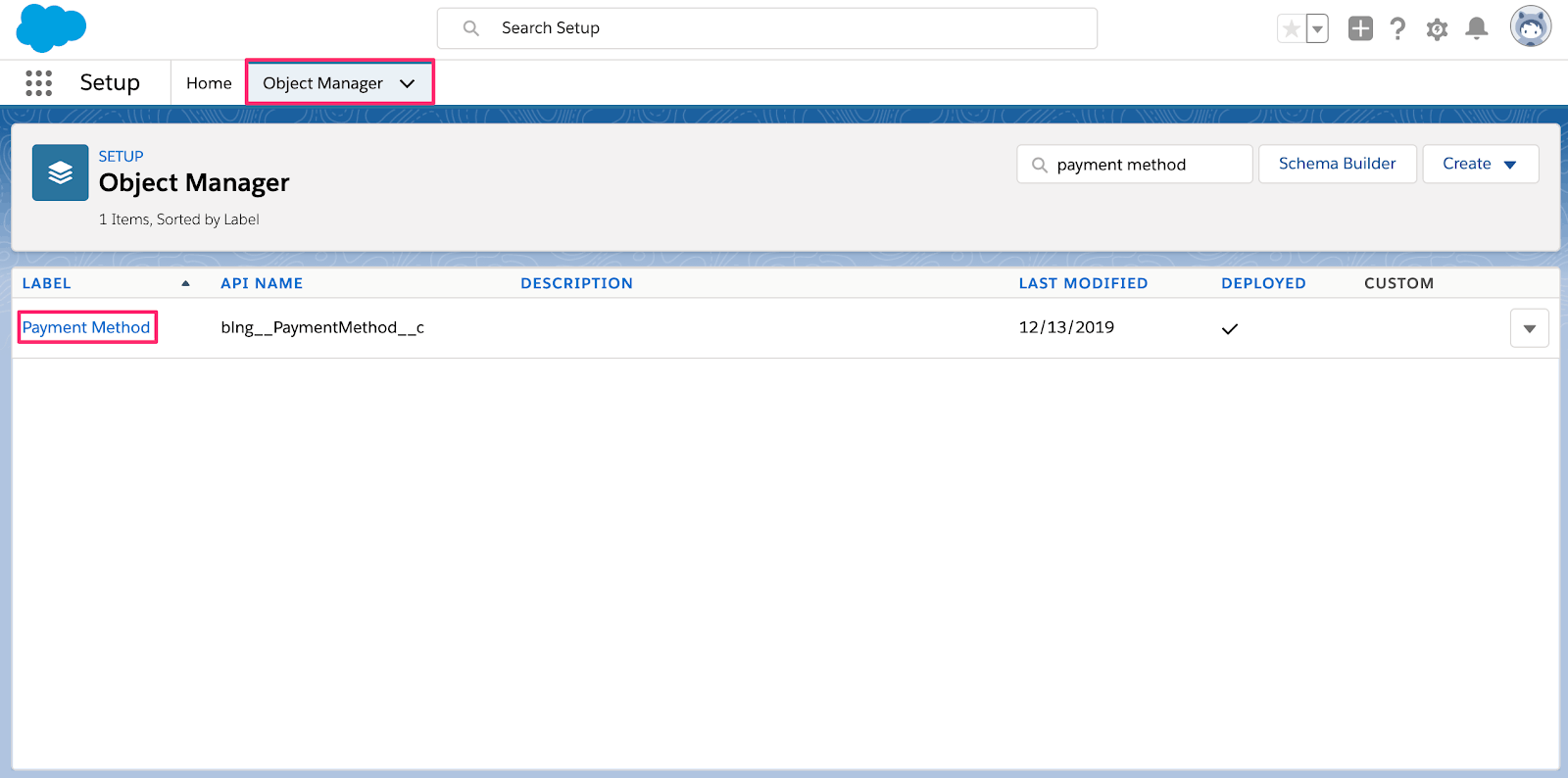
Modalità di pagamento nella gestione oggetti di Salesforce
Fai clic sulla scheda Page Layouts (Layout di pagina) e fai clic su Payment Method Layout (Layout modalità di pagamento).
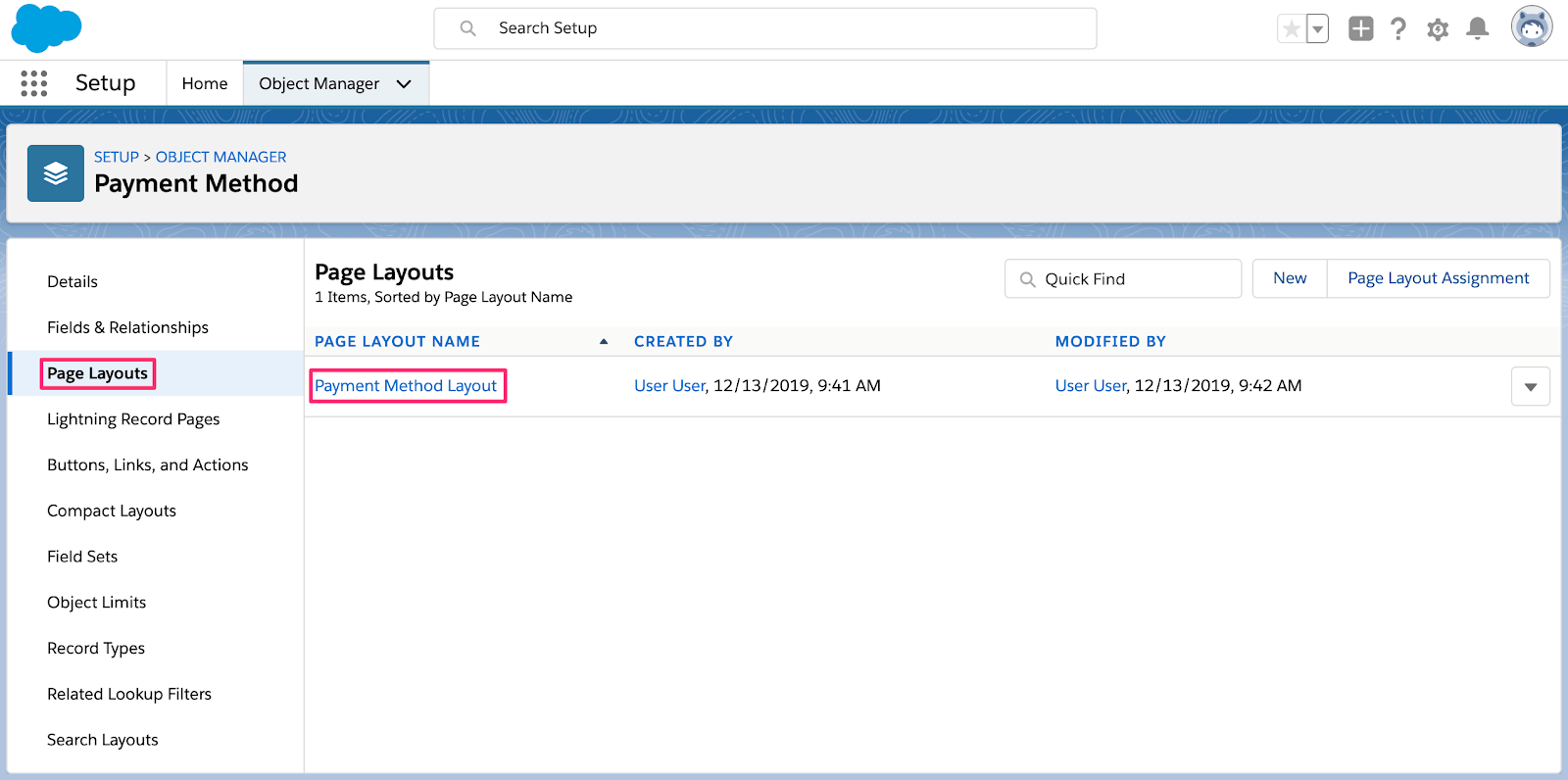
Layout di pagina dell’oggetto modalità di pagamento
Nel riquadro fai clic su Mobile & Lightning Actions (Azioni mobili e rapide), trascina l’azione Verify (Verifica) nel layout di pagina, nella sezione Salesforce Mobile and Lightning Experience Actions (Azioni dell’esperienza mobile e rapida di Salesforce), quindi fai clic su Save (Salva).
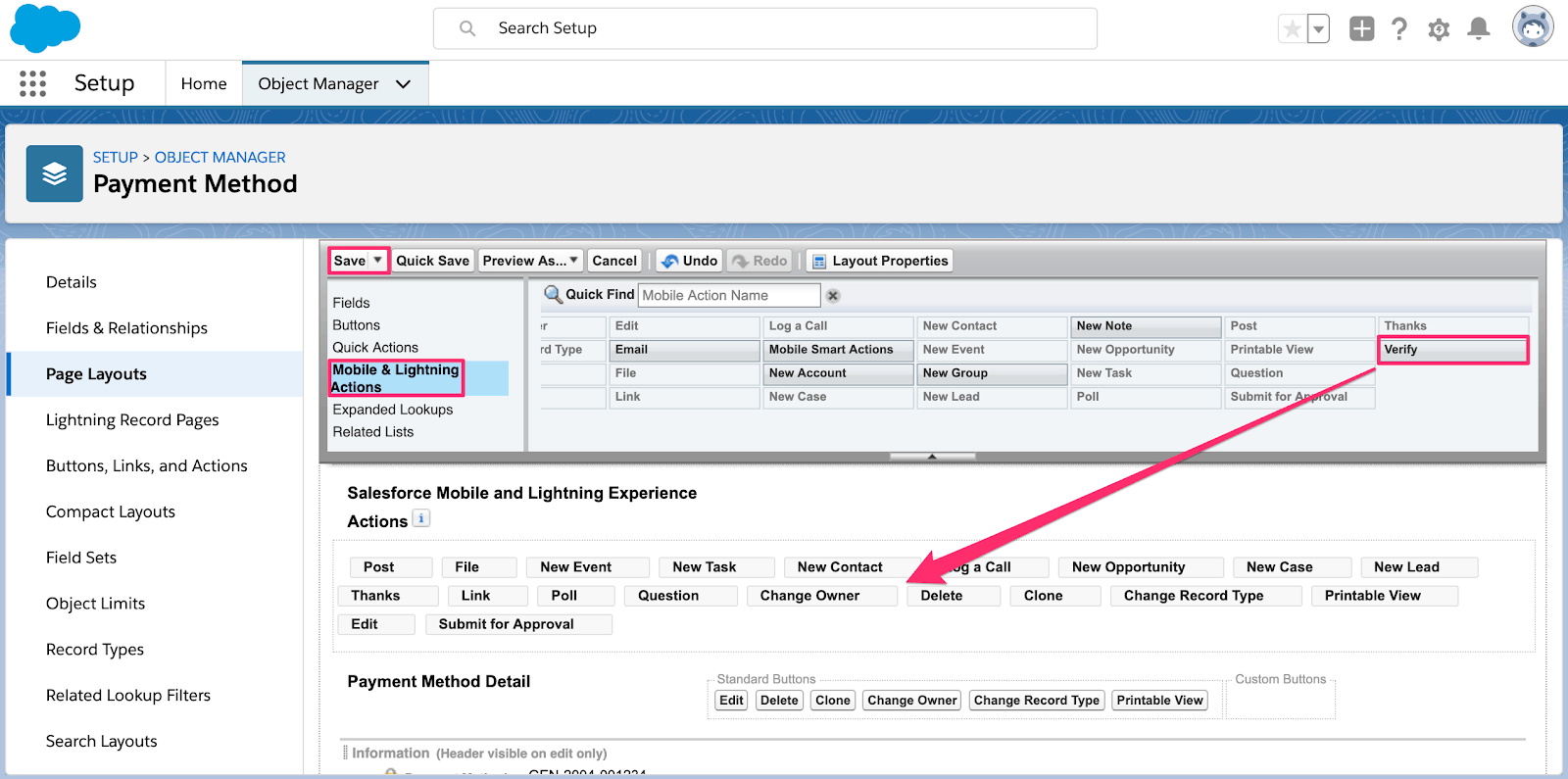
Layout di pagina dell’oggetto modalità di pagamento
Aggiungere un pulsante modalità di pagamento ACH all’elenco Related (Correlati) negli oggetti account
L’app Stripe per Salesforce CPQ & Billing dispone di un flusso per aggiungere un nuovo metodo di pagamento ACH. I seguenti passaggi consentono di aggiungere il pulsante Nuovo metodo di pagamento ACH al layout di pagina dell’account Billing.
Vai in Setup > Object Manager (Configurazione > Gestione oggetti) e fai clic sull’oggetto Account.
Account nella gestione oggetti di Salesforce
Fai clic sulla scheda Page Layouts (Layout di pagina) e fai clic su Billing Account Layout (Layout account Billing).
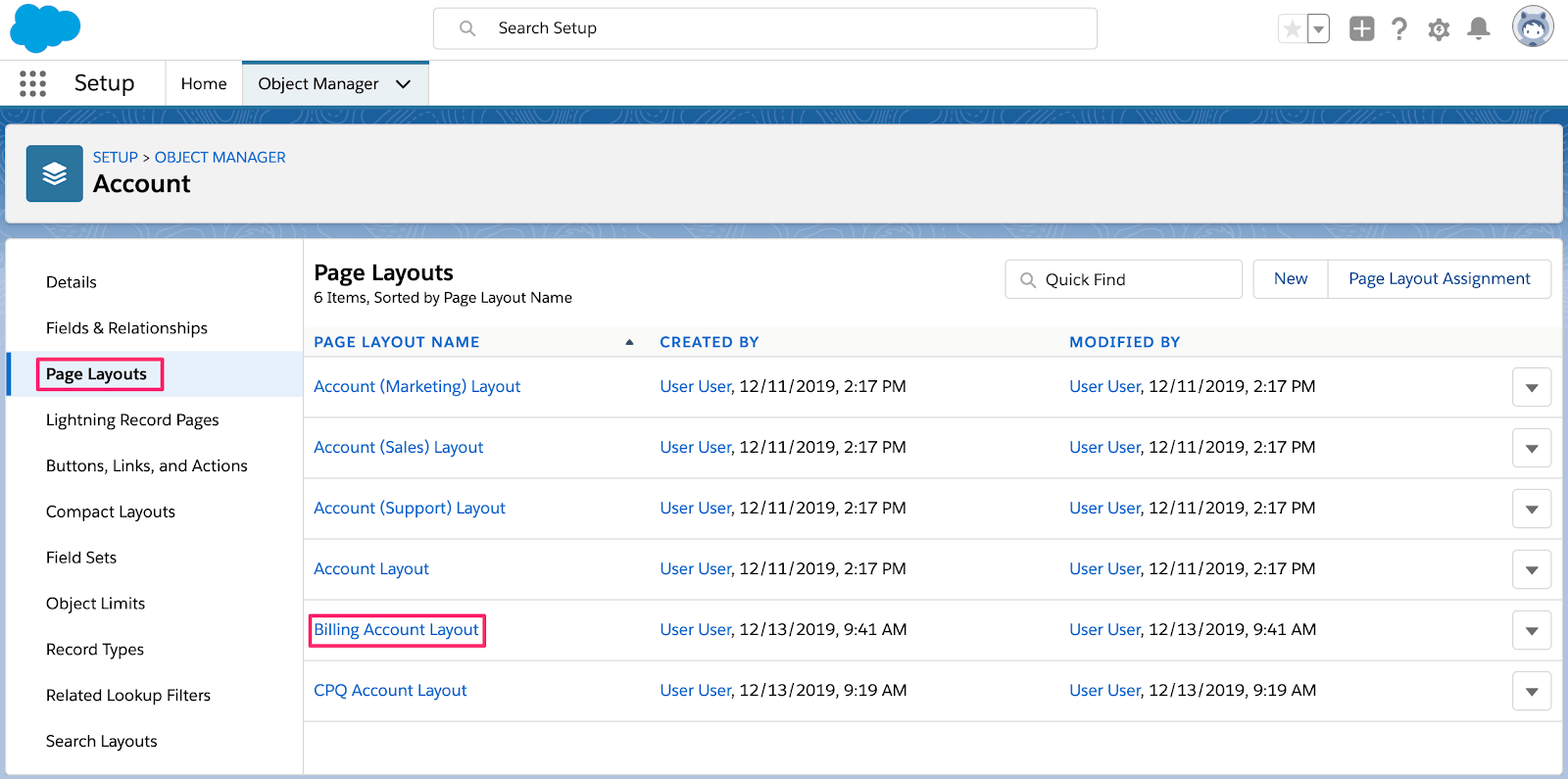
Layout di pagina dell’oggetto account Billing
Individua Payment Methods Related List (Elenco metodi di pagamento correlati) e fai clic sull’icona con la chiave inglese.
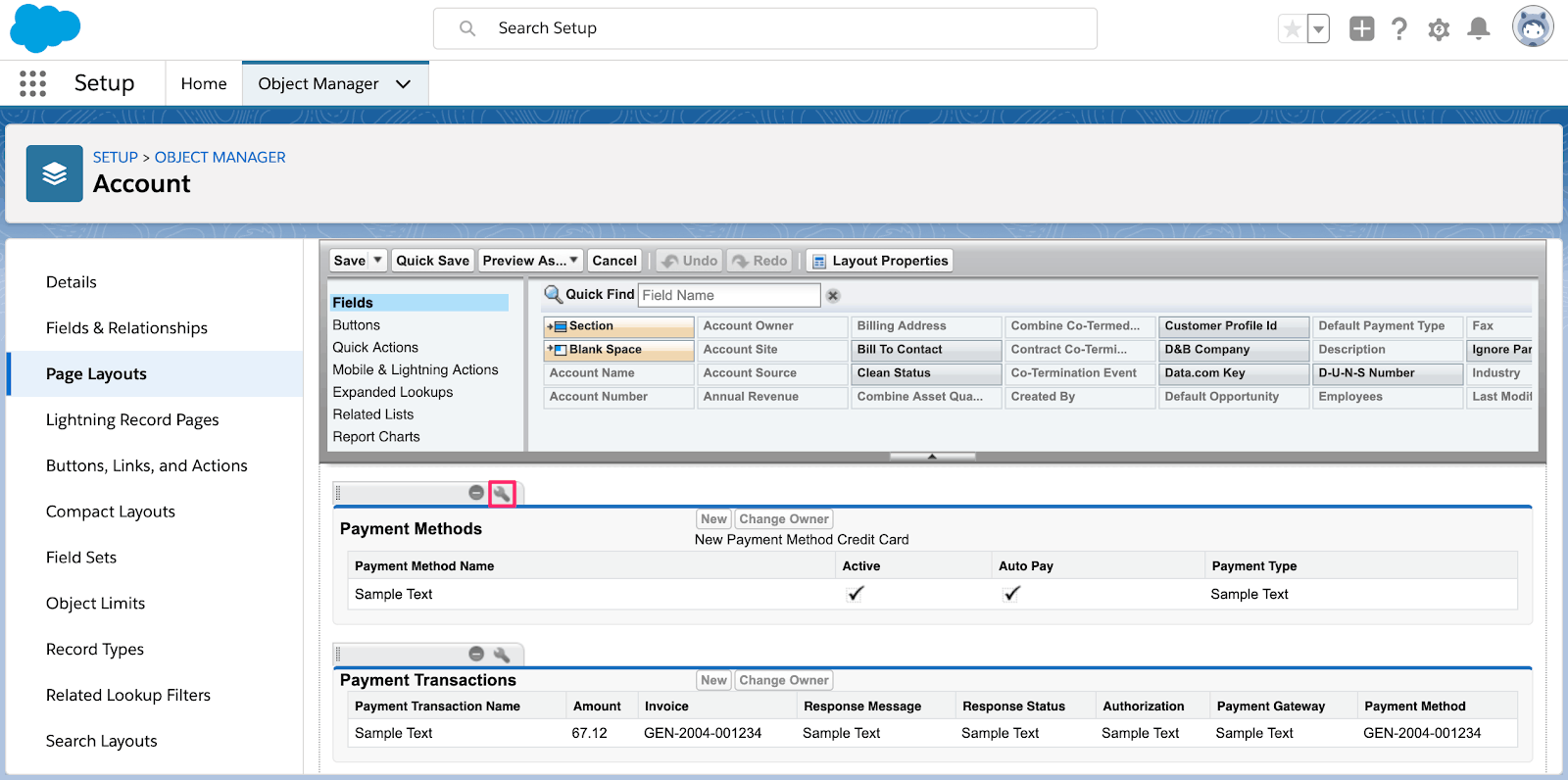
Modifica del layout di pagina account Billing
- Nella Sezione Pulsanti, fai clic sull’icona con il più.
- Nella sottosezione Pulsanti personalizzati, aggiungi Nuovo metodo di pagamento ACH sul lato Pulsanti selezionati.
- Fai clic su OK e su Salva nel pallet.
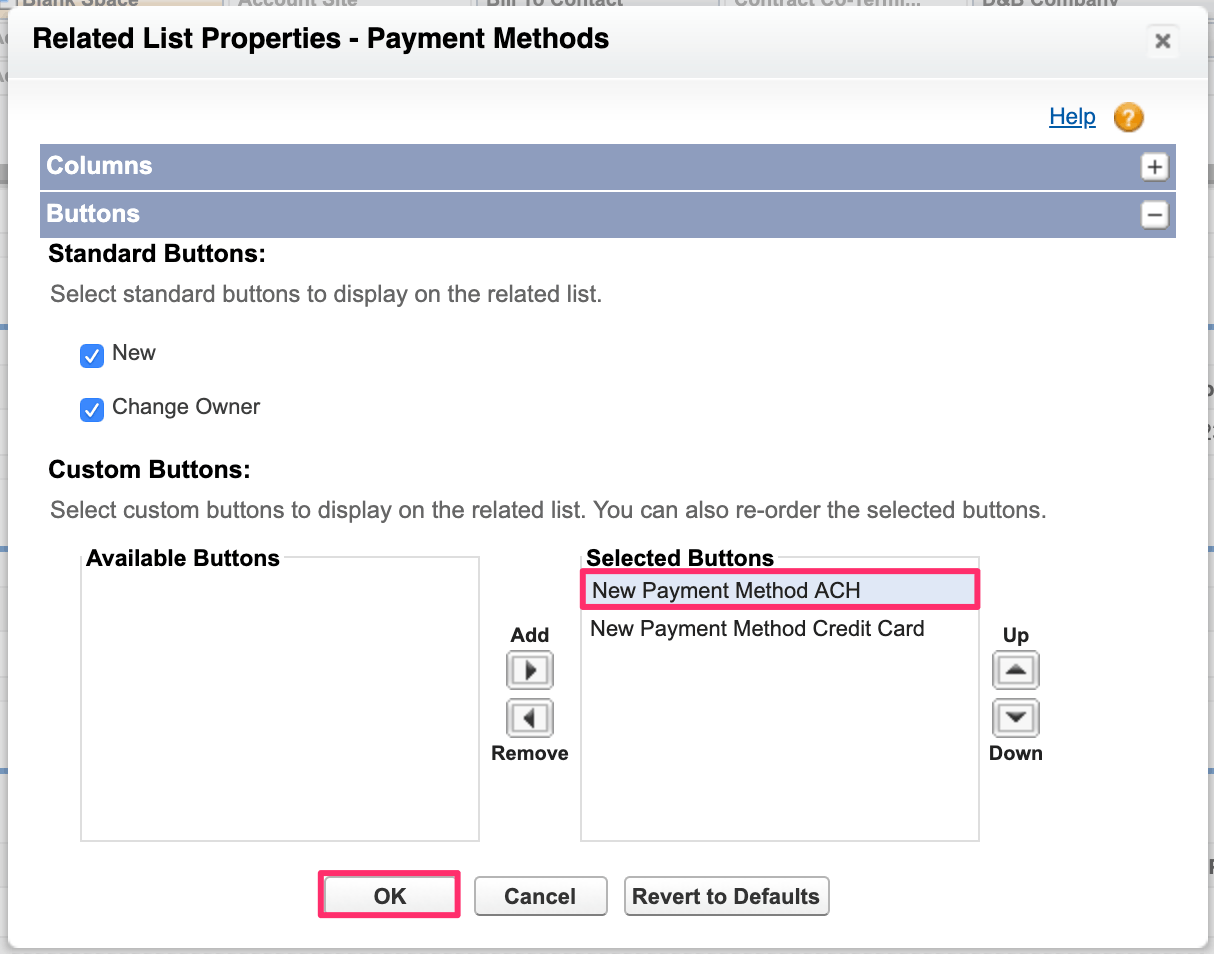
Modifica dei pulsanti account Billing
Aggiungere i tipi di conti bancari per individui o aziende negli oggetti modalità di pagamento
L’API Stripe richiede di specificare un tipo di conto bancario quando si crea un nuovo metodo di pagamento ACH. Attieniti alla seguente procedura per aggiungere Persona fisica e Azienda come tipi di conto bancario in Salesforce.
Vai in Setup > Object Manager (Configurazione > Gestione oggetti) e fai clic sull’oggetto Payment Method (Modalità di pagamento).
Modalità di pagamento nella gestione oggetti di Salesforce
Fai clic sulla scheda Fields & Relationships (Campi e relazioni) e fai clic su Bank Account Type (Tipo di conto bancario).
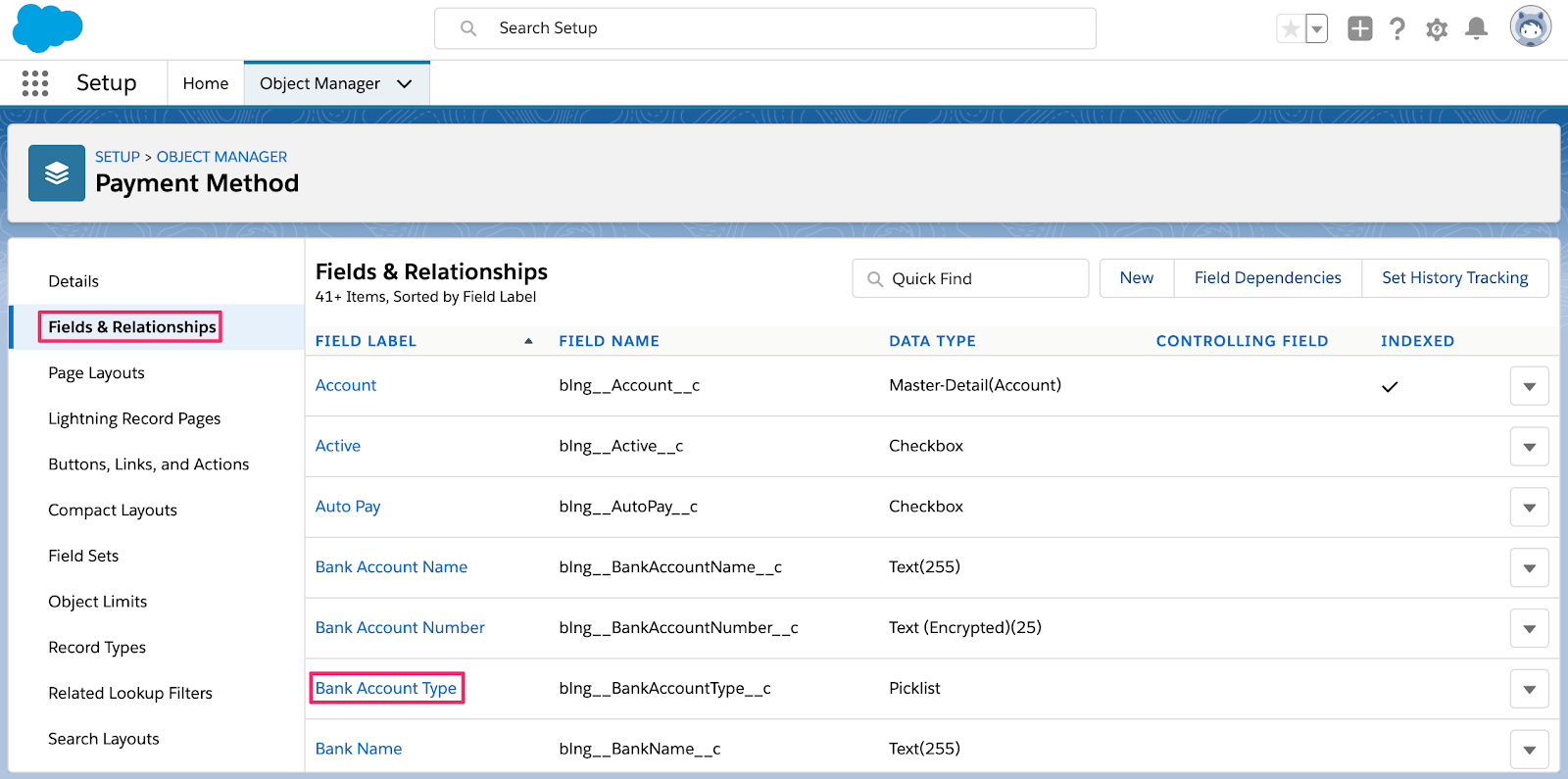
Tipi di conti bancari nella gestione oggetti di Salesforce
Individua l’elenco Values (Valori) e fai clic su View Bank Account Type Value Set (Vedi set di valori tipi di conti bancari).
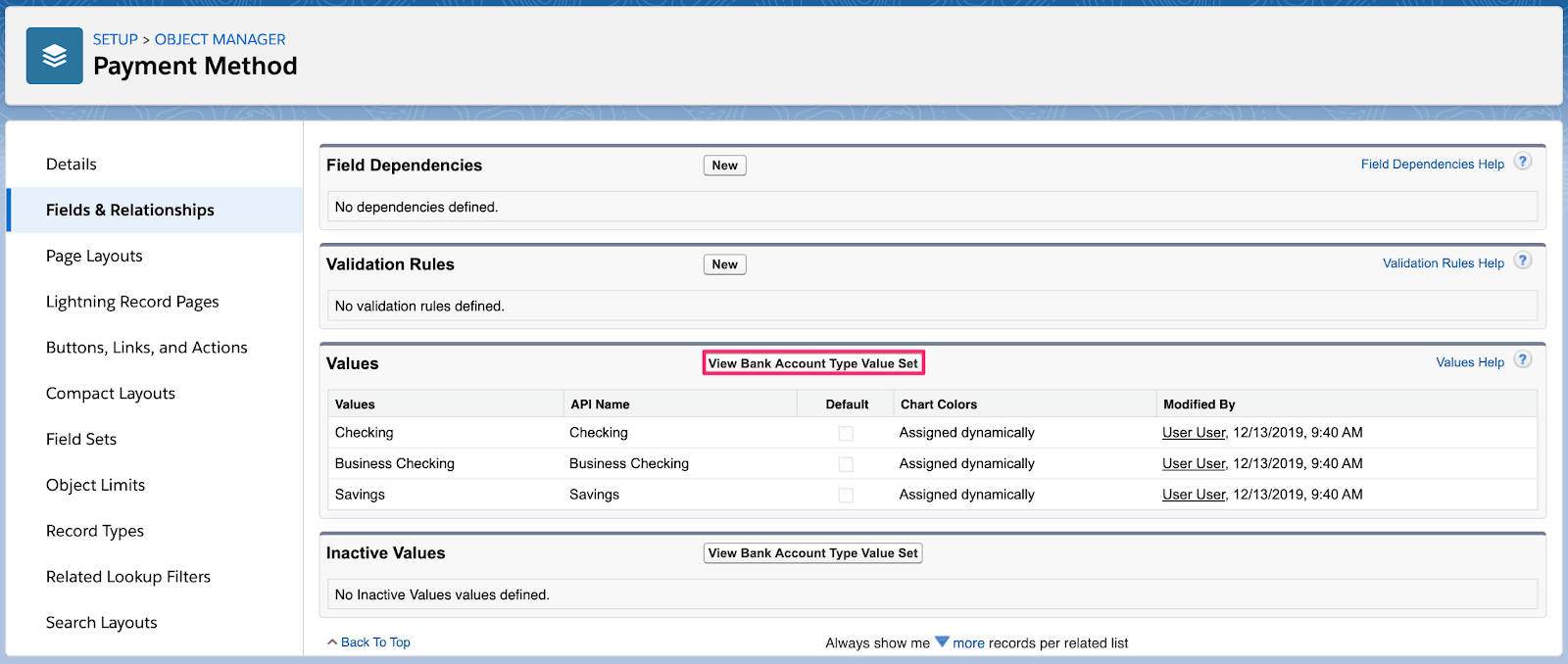
Visualizzazione dei tipi di conti bancari esistenti
Fai clic su Nuovo
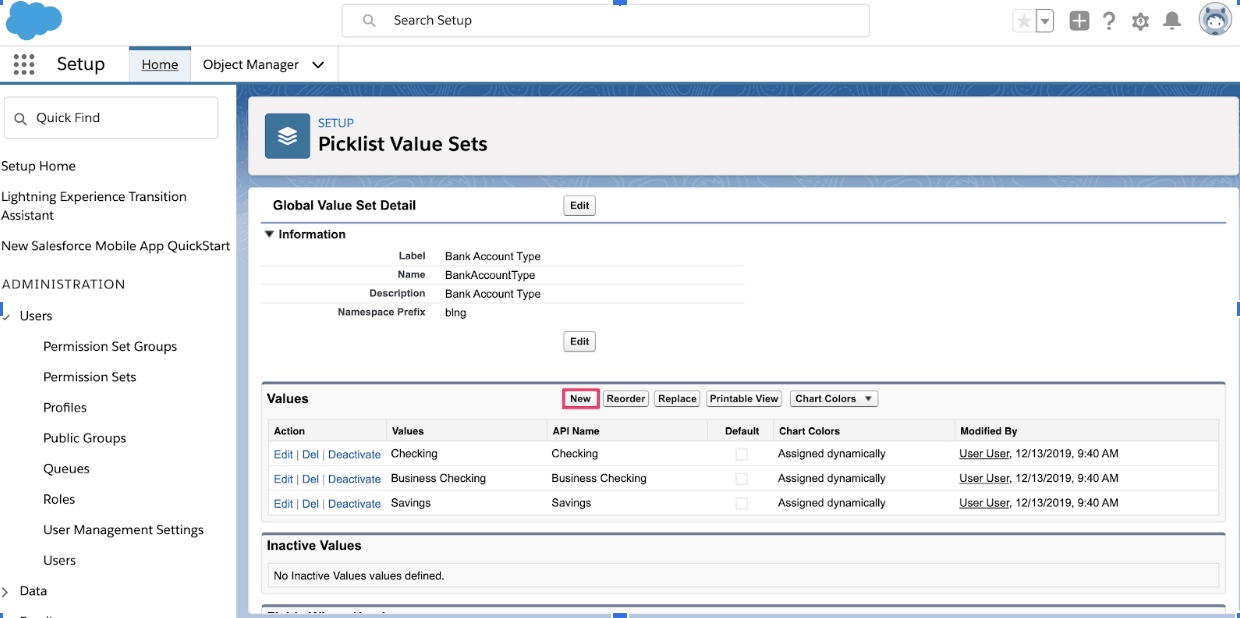
Fai clic su Nuovo
Aggiungi “Persona fisica” e “Azienda” nel campo di testo, seleziona la casella di controllo Aggiungi i nuovi valori dell’elenco a tutti i tipi di record e fai clic su Salva.
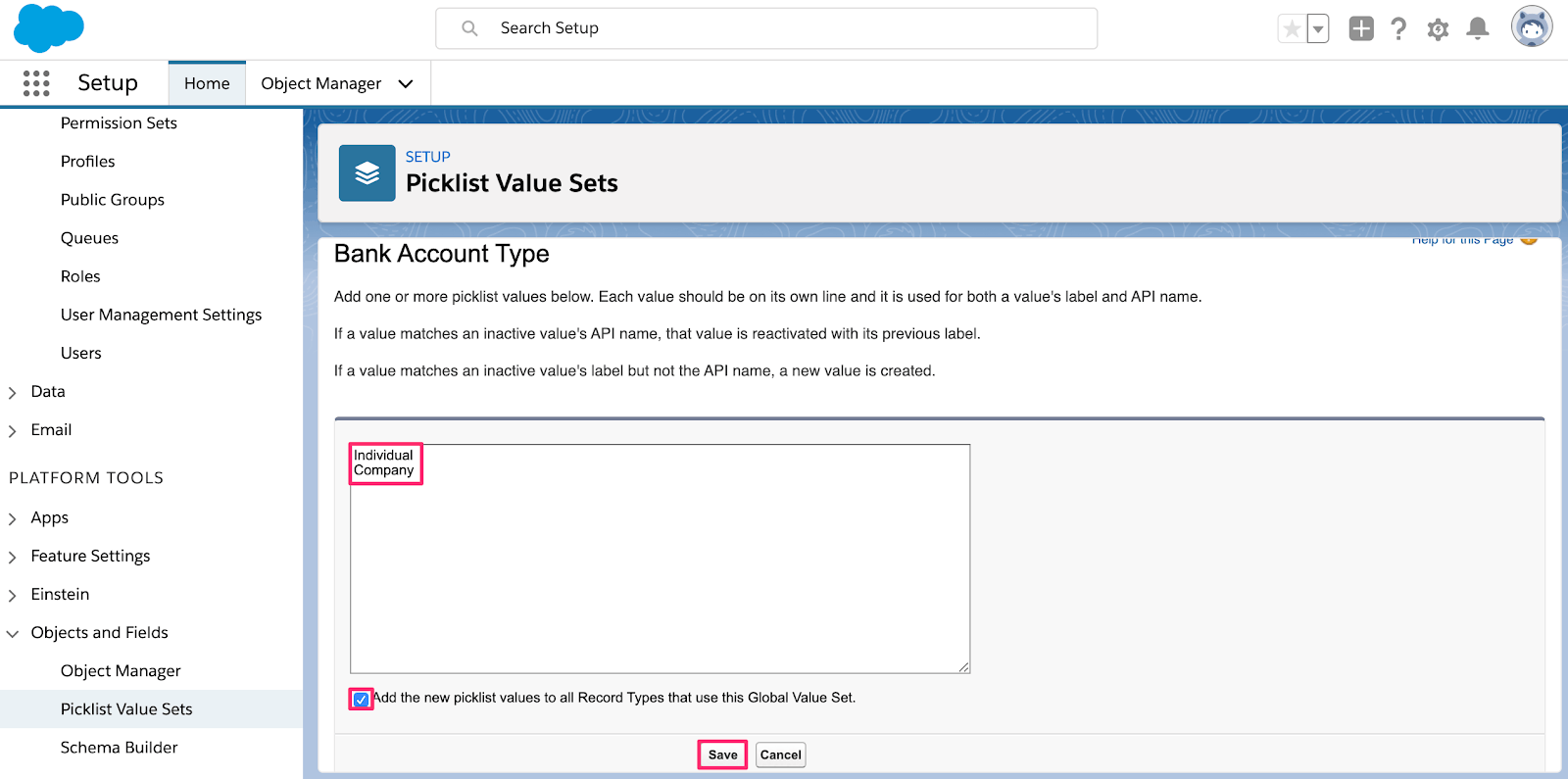
Aggiunta di nuovi tipi di conti bancari
Aggiungere Stripe come valore dell’elenco a discesa dei tipi nel campo Payment Gateway (Gateway di pagamento)
Devi configurare Stripe come gateway di pagamento valido da utilizzare con Salesforce Billing. Attieniti alla seguente procedura per aggiungere Stripe come Tipo di gateway per l’oggetto Gateway di pagamento.
Vai in Setup > Object Manager (Configurazione > Gestione oggetti) e fai clic sull’oggetto Payment Gateway (Gateway di pagamento).
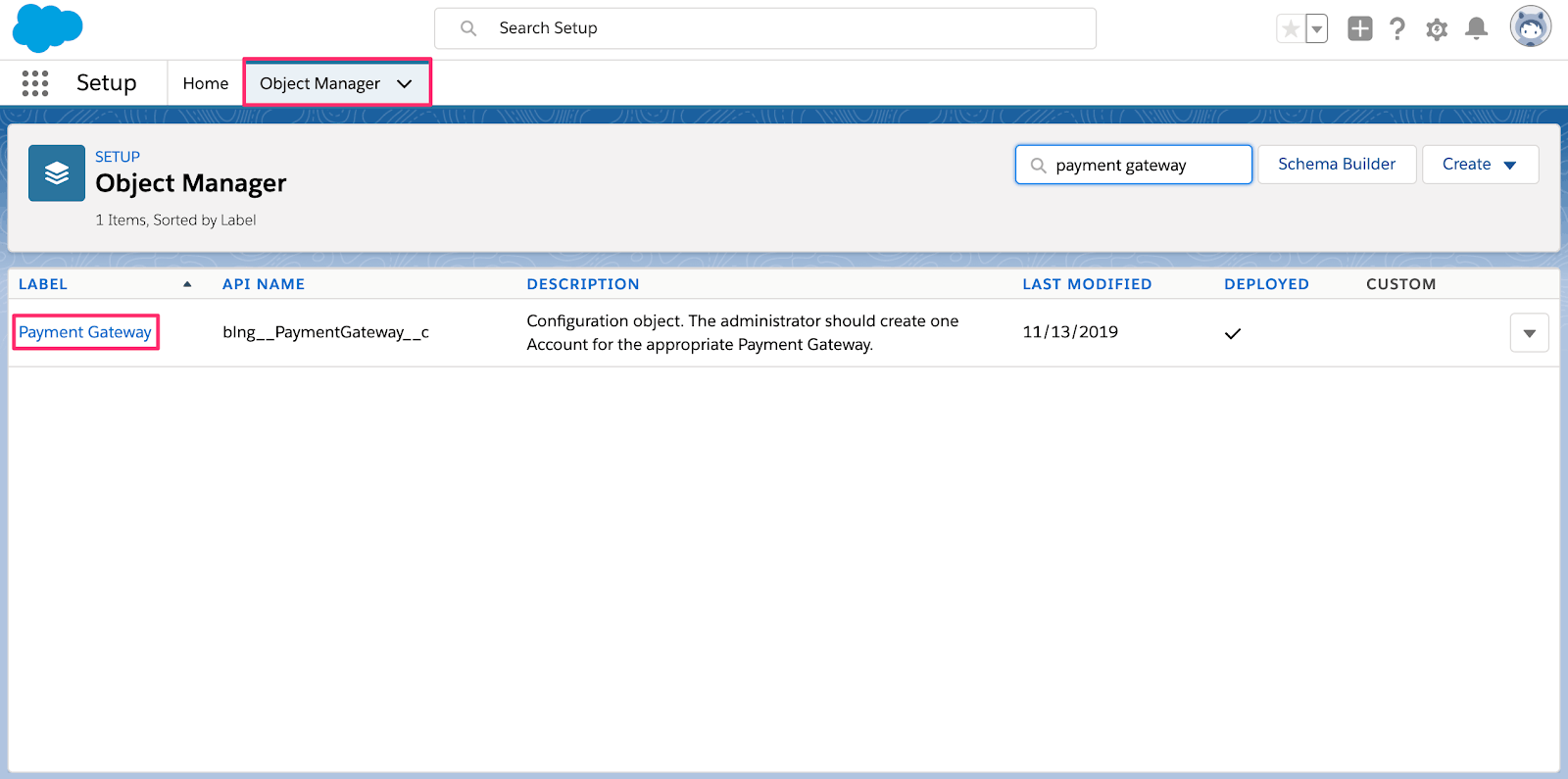
Gateway di pagamento nella gestione oggetti di Salesforce
Fai clic sulla scheda Fields & Relationships (Campi e relazioni) e fai clic su Gateway Type (Tipo di gateway).
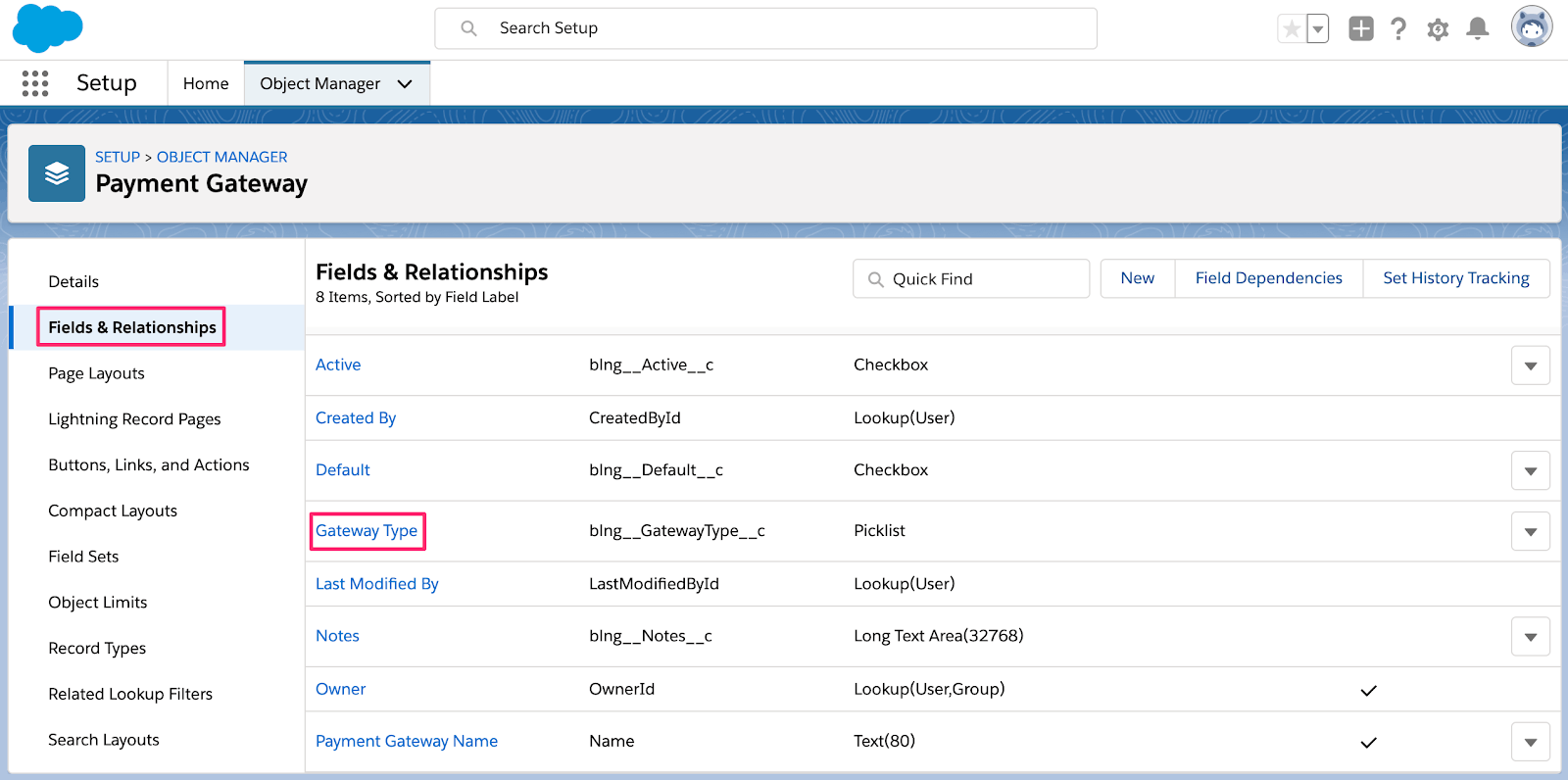
Gateway di pagamento nella gestione oggetti di Salesforce
Individua l’elenco Values (Valori) e fai clic su View Gateway Type Value Set (Vedi set di valori tipi di gateway).
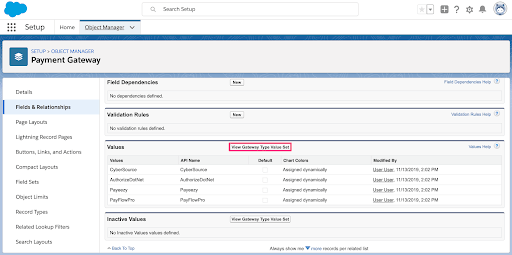
Visualizzazione dei tipi di conti bancari esistenti
Fai clic su Nuovo
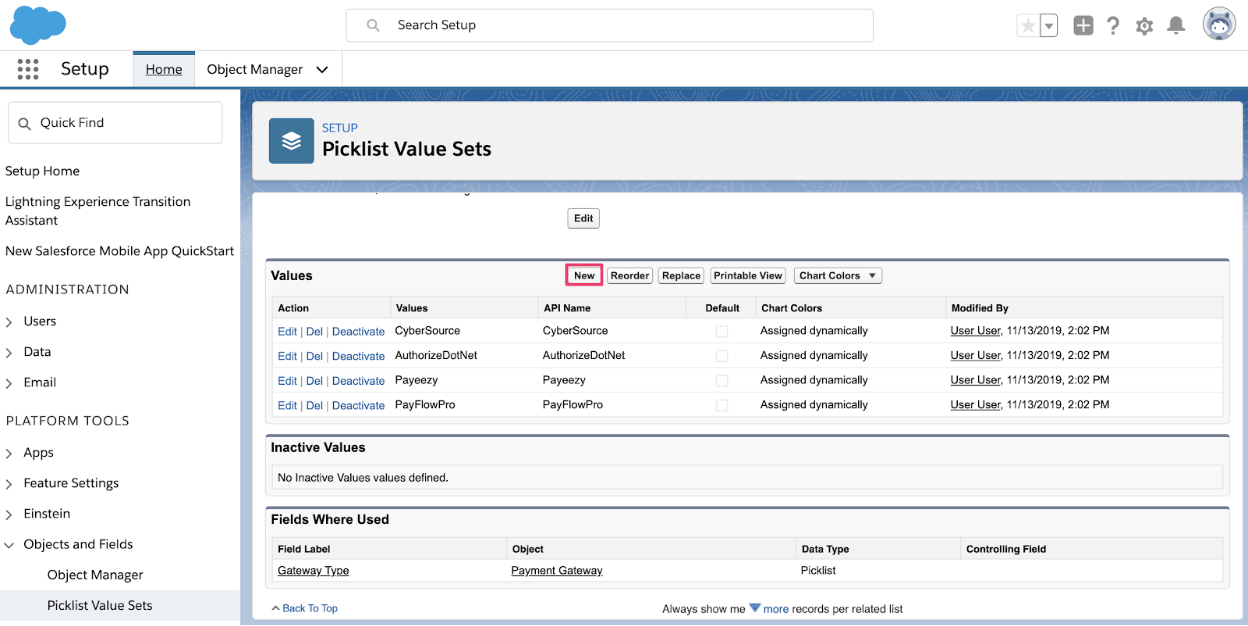
Per aggiungere un nuovo gateway di pagamento, fai clic su Ok
Aggiungi Stripe nel campo di testo, seleziona la casella di controllo Aggiungi nuovi valori dell’elenco a discesa a tutti i tipi di record e fai clic su Salva.
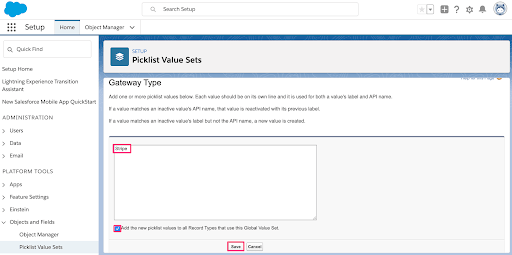
Aggiunta di un nuovo gateway di pagamento
Configurazione del gateway di pagamento Stripe
L’ultimo passaggio per configurare l’app Stripe per Salesforce CPQ e Billing consiste nell’utilizzare il Setup Assistant. Si tratta di un’app inclusa nel pacchetto gestito che autorizza la tua organizzazione Salesforce a utilizzare il gateway di pagamento Stripe.
Fai clic sull’icona App Launcher (Avvio app).
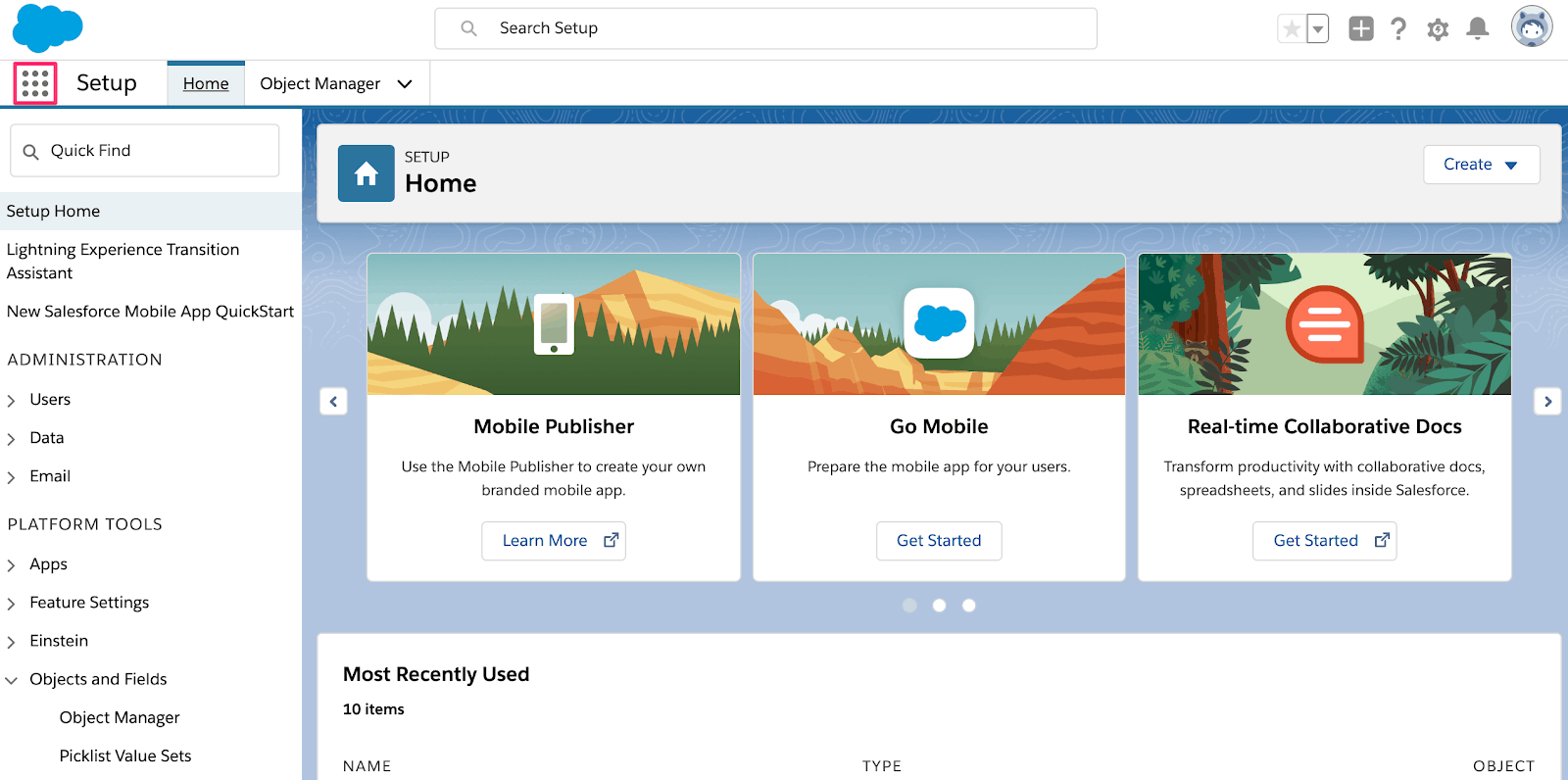
Avvio app di Salesforce
In App Launcher (Avvio app), fai clic sull’app Stripe Payment Gateway Setup (Configurazione gateway di pagamento Stripe).
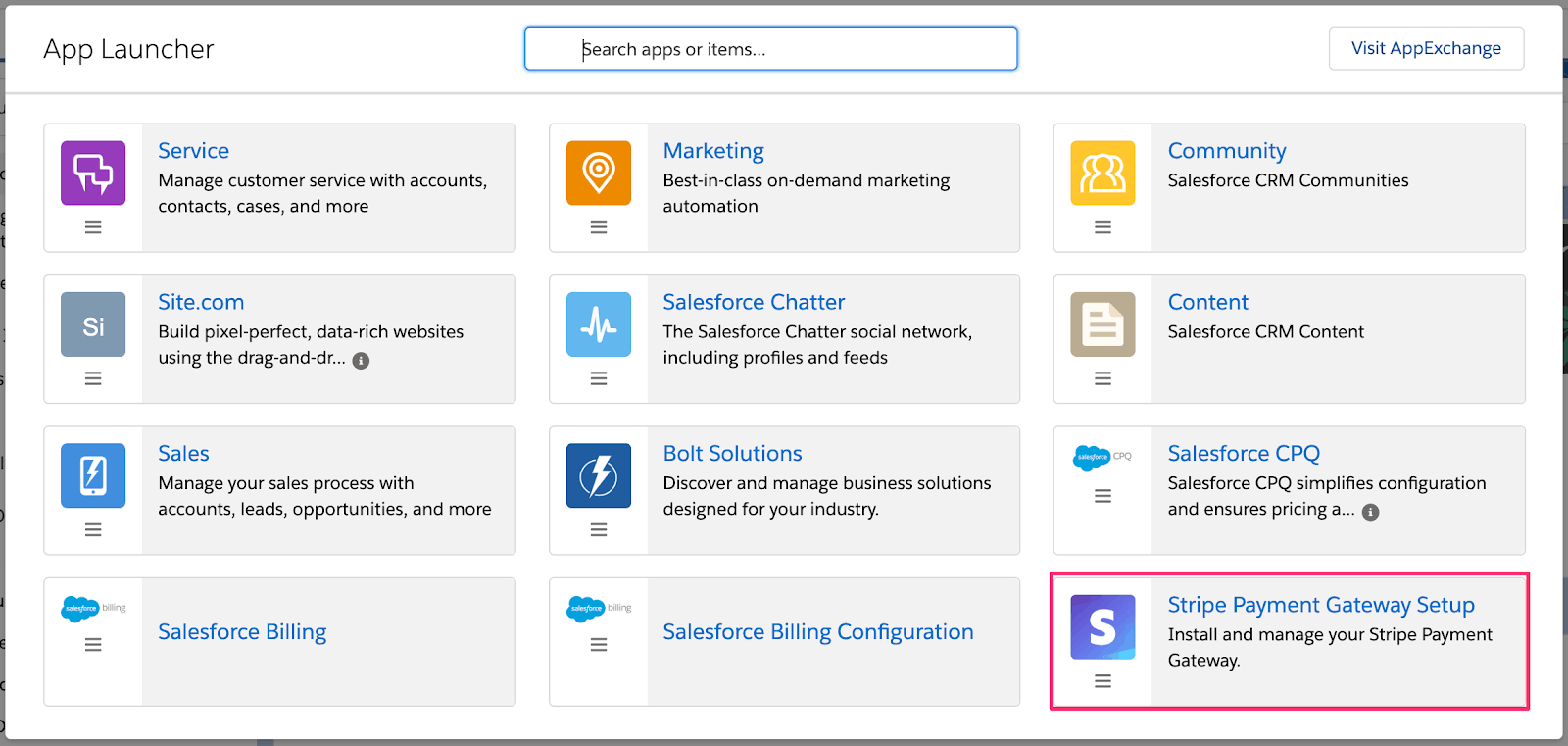
Avvio app di Salesforce
Fai clic su Inizia
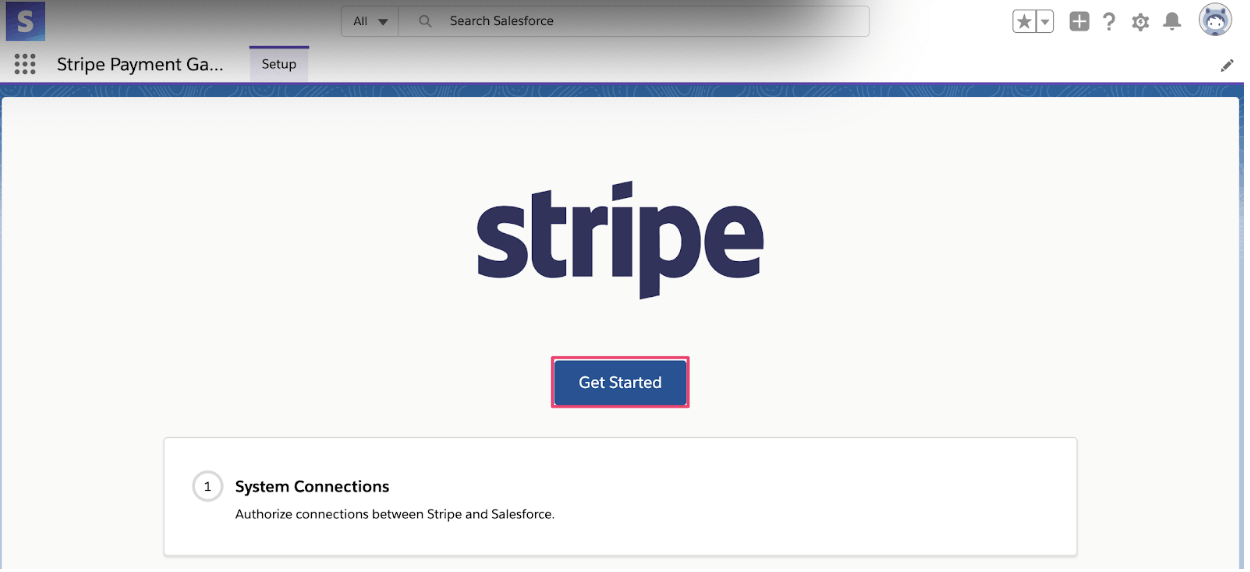
Inizia con Salesforce App Launcher
Se è tutto pronto per utilizzare Stripe per l’elaborazione di pagamenti, puoi attivare la Modalità live. Altrimenti puoi restare nella Modalità di test per testare l’elaborazione dei pagamenti. Quando hai deciso, fai clic su Autorizza.
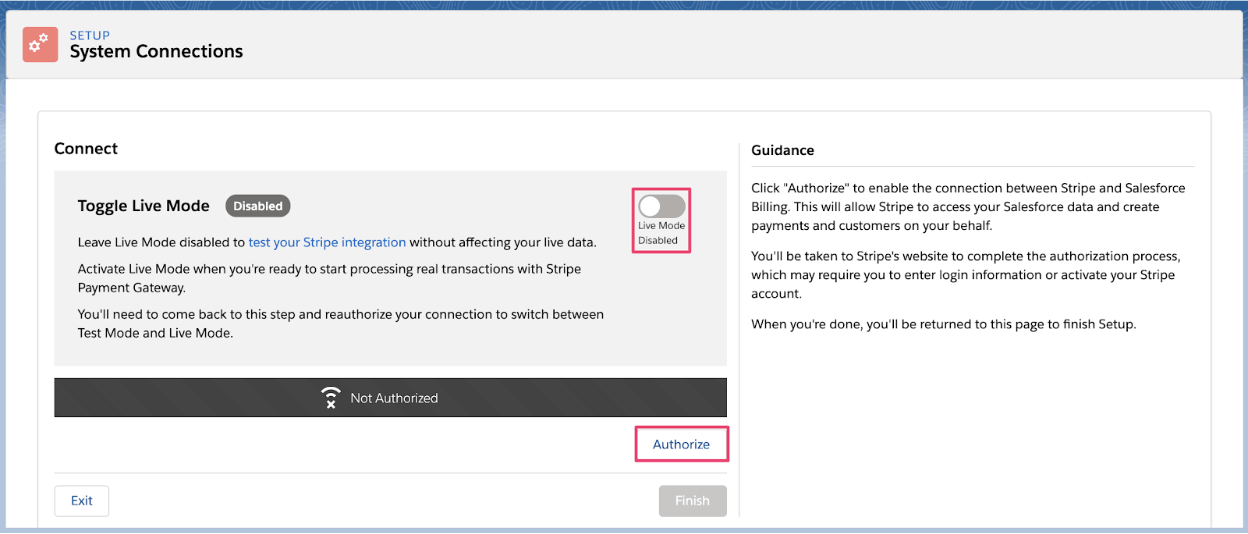
Autorizza Salesforce App Launcher
Ti verrà chiesto di accedere al tuo account Stripe. Inserisci le credenziali e completa il flusso. Dopo aver effettuato l’accesso, verrai reindirizzato alla pagina System Connections (Connessioni di sistema). Se hai completato l’autorizzazione, vedrai il messaggio verde Authorized (Autorizzazione completata). Fai clic su Finish (Fine) per completare la configurazione del gateway di pagamento Stripe.
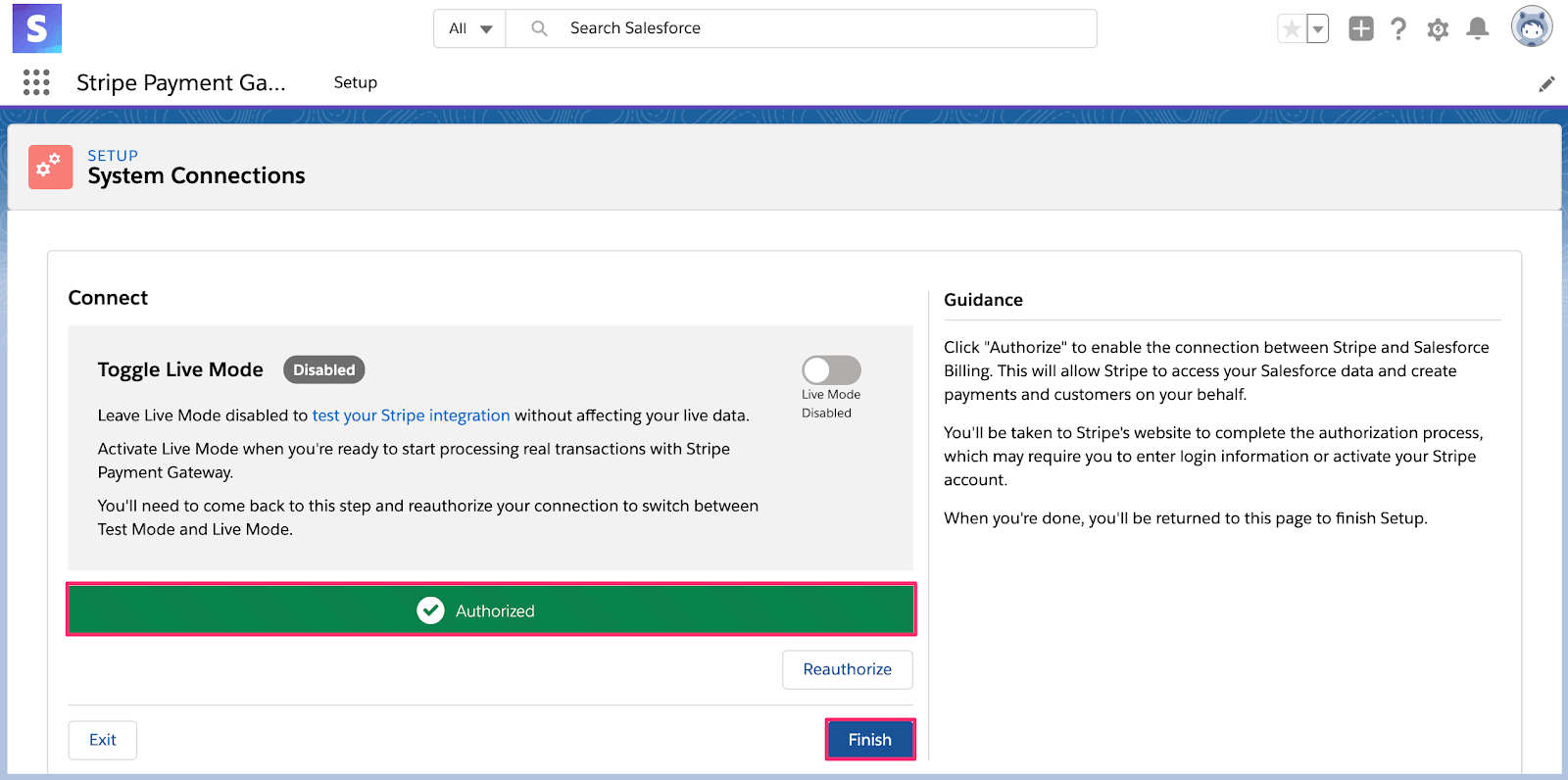
Configurazione del gateway di pagamento Stripe completata
Puoi uscire dall’app e iniziare a utilizzare l’app Stripe per Salesforce CPQ & Billing.